Ausführungen
Ausführungsübersicht
Nach dem Login befinden Sie sich im Bereich Ausführungen. Eine Ausführung bezeichnet die konkrete Verarbeitung eines "Submission Information Package" (SIP) mittels eines spezifischen Workflows.
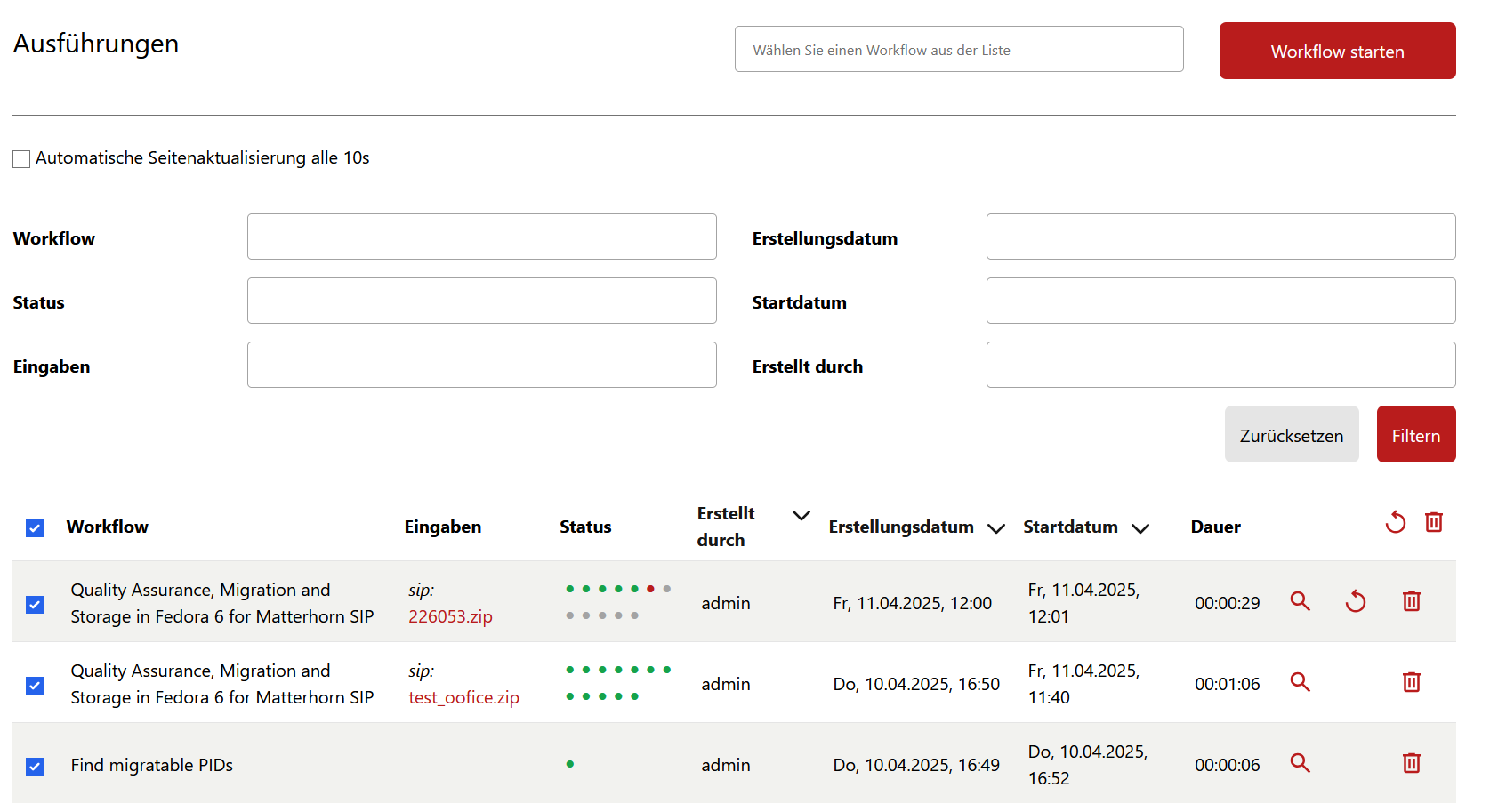
Aufgelistet werden alle SIPs,
- die gerade verarbeitet werden
- deren Verarbeitung abgeschlossen ist
- deren Verarbeitung aufgrund eines Fehlers abgebrochen wurde.
Die Liste besteht aus mehreren Spalten, die Informationen zur Verarbeitung enthalten:

| Beispiel | Erklärung |
|---|---|
Quality Assurance, Migration and Storage | Name des Workflows, der das SIP verarbeitet. |
sip: additional_sip.zip | Liste der Eingaben und deren Werte |
| Status | Die Spalte Status zeigt für jeden Verarbeitungsschritt des betreffenden Workflows einen Punkt, wobei dessen Farbe über den Status informiert: braun: Dieser Schritt steht noch bevor. gelb: Dieser Schritt wird gerade durchgeführt. grün: Dieser Schritt wurde erfolgreich abgeschlossen. rot: Dieser Schritt ist fehlgeschlagen. schwarz: Dieser Schritt wurde übersprungen. |
| Erstellungsdatu, | Zeigt den Zeitpunkt an, an welchem die Ausführung in feeder erstellt wurde. |
| Startdatum | Zeigt den Zeitpunkt an, an dem der Verarbeitungsprozess gestartet wurde. |
| Dauer | Zeigt die seit dem Start vergangene Zeit. |
Über den Link löschen können diese Informationen aus der Datenbank gelöscht werden. Diese Löschung hat keinen Einfluss auf das Resultat des entsprechenden Workflows, es werden nur die Informationen über die entsprechende Ausführung gelöscht.
Sie können ausgewählte Ausführungen oder alle Ausführungen auf der Seite löschen oder neu starten, indem Sie sie auswählen und auf den Link Neustart oder Löschen in der Tabellenüberschrift klicken.
Mit dem Knopf Filtern können die Workflow-Ausführungen nach Workflow, Status, SIP/Ablieferung, Erstellungsdatum und Startdatum gefiltert werden.
Neue Ausführung starten
Eine neue Ausführung kann oben auf der Seite gestartet werden, indem ein Workflow ausgewählt und auf Workflow starten geklickt wird.
Abhängig von der Konfiguration des Workflows werden keine, eine oder mehrere Eingaben zur Ausführung benötigt. Falls der Workflow eine Eingabe mit dem Typ Datei oder Ordner benötigt, kann diese auf verschiedene Arten ausgewählt werden:
- Dropdown-Liste für SIP, die sich im Ordner befinden, der in den Workflow-Einstellungen als Eingangsordner für Pakete definiert ist.
- Dropdown-Liste für SIP, die als Ablieferung hochgeladen wurden.
- Manuelle Eingabe eines SIP-Namens (falls Feature
manual_inputaktiviert).
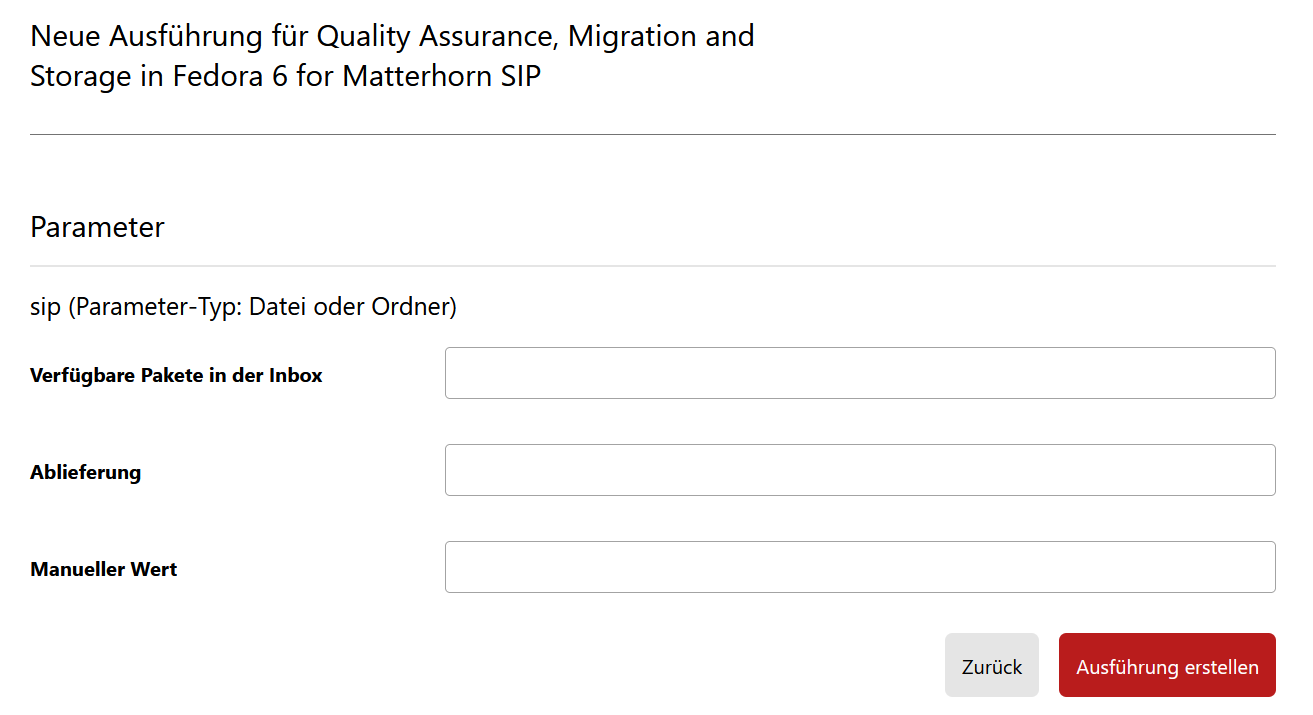
Die Dropdown-Liste für SIPs wird gemäss dem Eingangsordner für Pakete abgefüllt, der in den Workflow-Einstellungen definiert werden kann.
Ausführungsdetails
Über den Link anzeigen gelangt man zu einer Detailansicht einer spezifischen Ausführung.
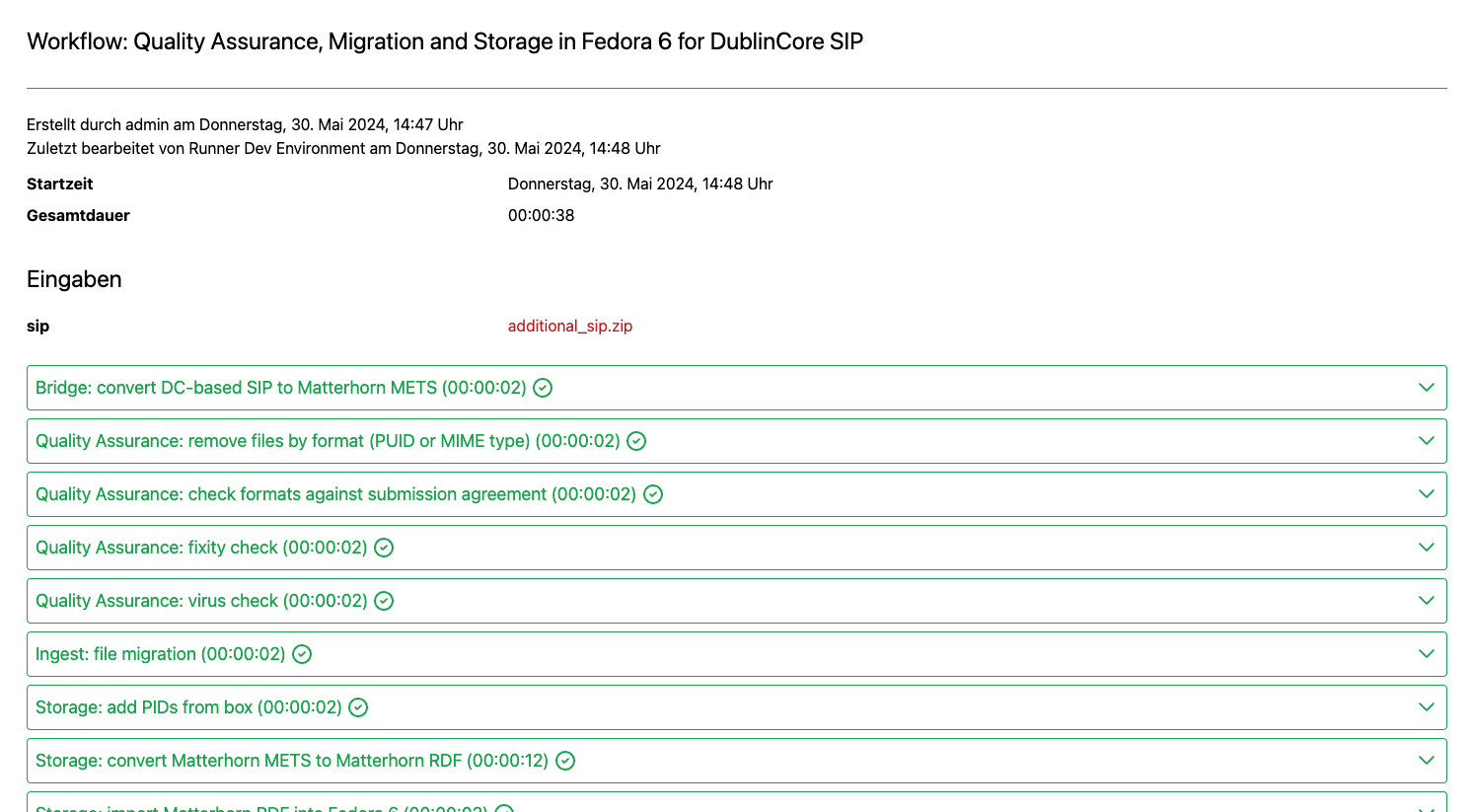
Die Detailansicht informiert über den Status der einzelnen Schritte, die zu einem Workflow verknüpft sind. Wenn ein Schritt erfolgreich beendet worden ist, wird er grün eingefärbt und der nächste Schritt wird gestartet. Wenn ein Schritt fehlschlägt, wird er rot eingefärbt.
Fehlgeschlagene Schritte können neu gestartet (feeder versucht dann den fehlgeschlagenen Schritt nochmal auszuführen) oder übersprungen werden (feeder fährt denn mit dem nächsten Schritt weiter). Beim Überspringen ist darauf zu achten, dass dies bei nachfolgenden Schritten zu Problemen führen kann, falls diese vom übersprungenen Schritt abhängig sind.
Eine laufende Ausführung kann gestoppt werden. Dabei wird ein Stoppsignal gesendet und nach Verarbeitung dieses Signals der Schritt als gestoppt angezeigt. Gestoppte Schritte können wie fehlgeschlagene Schritte neu gestartet oder übersprungen werden. Ist der Schritt bei der Verarbeitung des Stoppsignals bereits fertig, so wird dieser grün angezeigt und der Workflow stoppt vor der Ausführung des nächsten Schrittes.
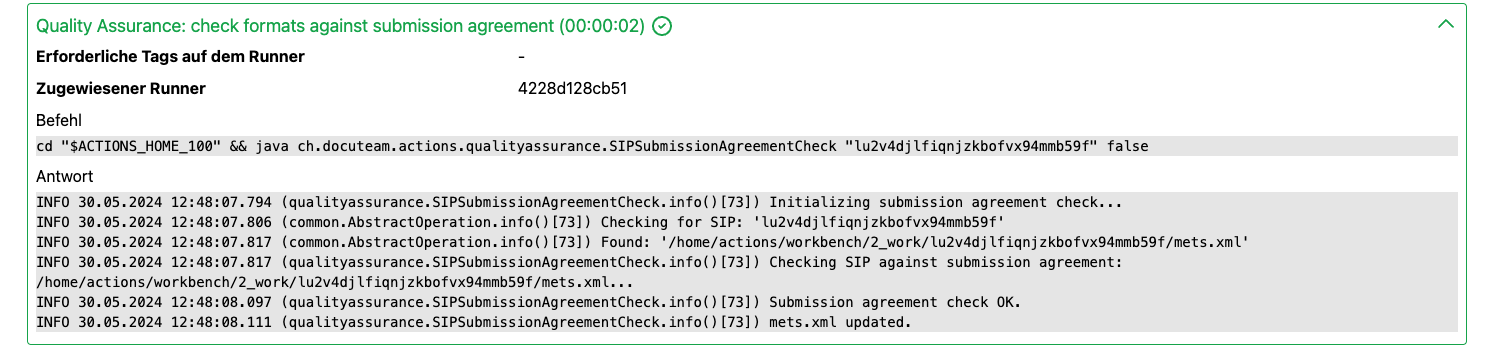
Je nach eingestelltem Log-Level werden mehr oder weniger Informationen zu den einzelnen Workflow-Schritten angezeigt. Mit einem Klick auf den Nach-Unten-Pfeil (am rechten Ende jedes Schrittes) lassen sich diese Informationen anzeigen oder verbergen.
Zusätzlich zu den Log-Informationen werden für Systemadministratoren Informationen anzeigt, welcher feeder runner die Ausführung bearbeitet / durchgeführt hat.