Einfache Suche
Die Einfache Suche ist für Anwendungsfälle geeignet, wo etwas verifiziert oder ein Überblick über das Repository verschafft werden soll. Sie ergänzt das komplexere SPARQL Suchinterface.
Suche und Resultatsverarbeitung konfigurieren
Das einfache Suchformular unterstützt die Suche in den wichtigsten Feldern wie PID, Dateiformate, Erstellungsdatum usw. Bestimmte Felder bieten eine Auswahl vorhandener Werte. Die Ergebnisse können nach Spalten sortiert, und die Anzahl der Elemente pro Seite kann unten auf der Seite festgelegt werden.
| Feld | |
|---|---|
| PID | Durchsucht die PIDs verbunden mit Record Resourcen oder Instantiationen |
| Parent PID | Sucht nach Kindern der Record Resource mit der gegebenen PID |
| Titel | Durchsucht die unitTitle der Record Resources |
| Erstellt nach Erstellt vor | Durchsuchen das Erstellungsdatum der Record Resource oder Instantiationen, also das Datum, wann das Element in Fedora 6 ingestiert wurde. |
| Dateiformate | Wählt eine oder mehrere PUIDs um nur Instantiationen mit einem respektiven Dateiformat anzuzeigen |
| Resourcen-Typen | Wählt den Typ der Record Resource aus |
| Ablieferungsvereinbarungen | Sucht nach Record Resources, die mit dem gewählten Ablieferungsvereinbarungen verknüpft sind |
| Präfixe | Durchsuche nur Record Resourcen in einem angegebenen Fedora 6 Namespace (Präfix) (Top-level URI Komponente). Nur Namespaces auf die der Nutzer Zugriff hat sind verfügbar. |
Wenn nach Resource-Typen gefiltert wird, sind die folgenden Typen verfügbar:
| Typ | |
|---|---|
| Root file | Record Resources für eine Datei, die in einem Paket aus einer einzigen Datei ingestiert wurde |
| Root folder | Record Resource für den root-Ordner eines Pakets, das aus mehreren Dateien und Ordnern besteht |
| Folder | Record Resource für einen nicht-root Ordner, der sich in einem Paket mit mehreren Dateien und Ordnern befindet |
| File | Record Resoure für eine Datei, die sich in einem Paket bestehend aus mehreren Dateien und Ordnern befindet |
Nutzer mit den Rollen <namespace>@user und <namespace>@editor_metadata können nur Records durchsuchen, anzeigen und editieren, wenn sie Zugriff auf deren Namespace haben.
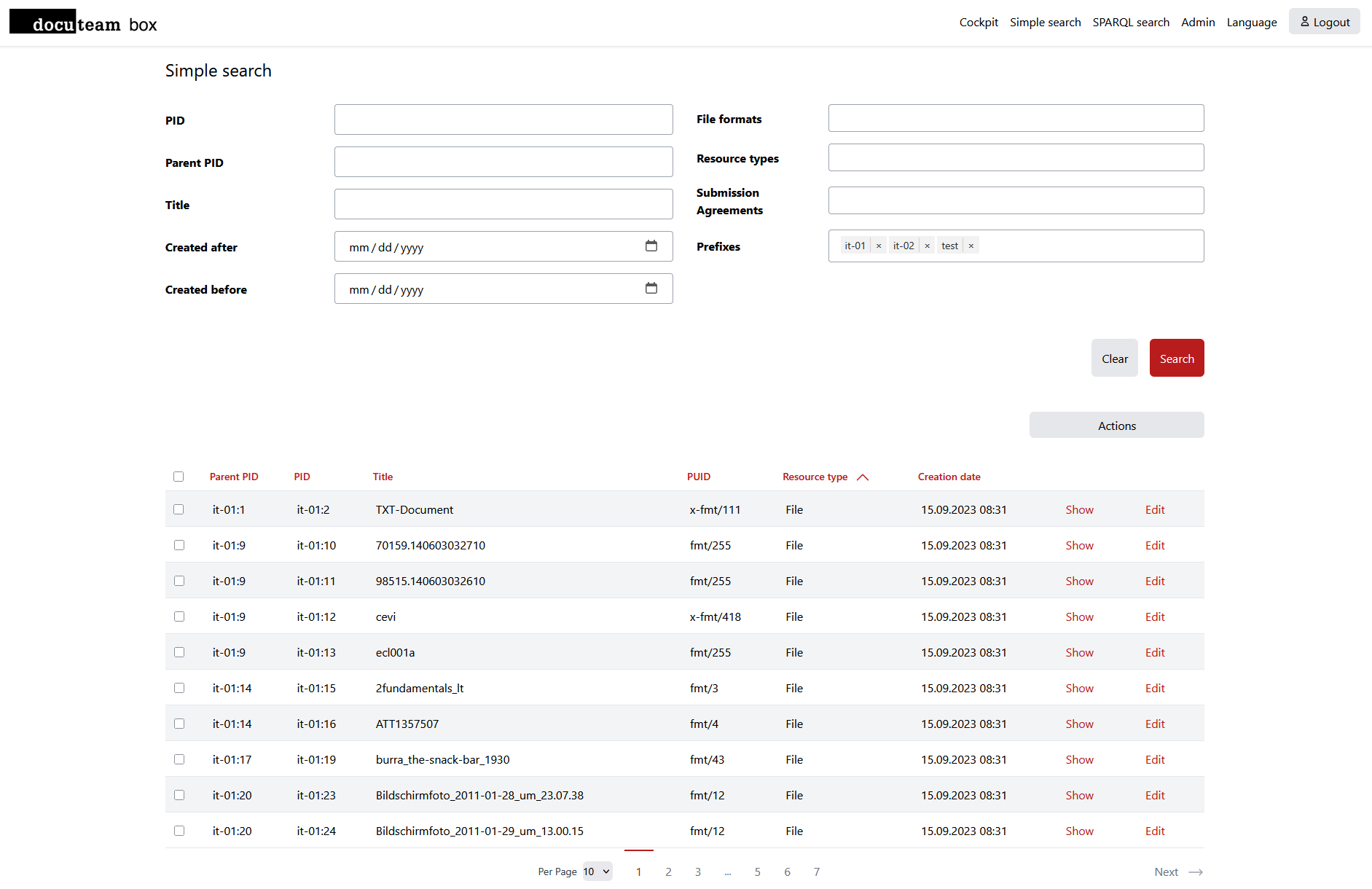
Die Suchresultate werden als eine Liste von Record Resources / Instantiationen angezeigt. Ein leeres Suchformular wird alle Record Resourcen / Instantiationen in box auflisten. Die folgenden Felder werden in der Tabelle mit den Resultaten angezeigt:
| Spalte | |
|---|---|
| Parent PID | PID zur übergeordneten Record Resource, zu der die Instantiation verlinkt ist. Falls das Feld leer ist, ist die Record Resource ein Root folder oder Root file |
| PID | PID der Instantiation, die mit einer Record Resource verlinkt ist |
| Titel | unitTitle der Record Resource mit der die Instantiation verlinkt ist |
| PUID | Pronom Unique Identifier der Binärdatei, die mit der Instantiation verlinkt ist |
| Resourcen-Typ | Typ der Record Resource |
| Erstellungsdatum | Datum, wann die Fedora Resource erstellt wurde, bzw. wann die Daten in Fedora 6 ingestiert wurden. |
Mehrere Instantiationen, die mit derselben Record Resource verlinkt sind, werden als je eine Zeile für jede Instantiation angezeigt und haben denselben Wert für die Felder Parent ID und Titel.
Indem man auf Show oder Edit klickt, kann man die Detailansicht der gewählten PID öffnen um zusätzliche Metadaten anzuzeigen, Metadaten zu bearbeiten oder DIPs und Metadaten herunterzuladen.
Die Metadaten zu editieren ist nur möglich, wenn der Nutzer die Rolle <namespace>@editor_metadata besitzt.
Es ist zudem möglich, alle oder einige Elemente auszuwählen und Aktionen auf sie anzuwenden. Die Liste der Aktionen wird angezeigt, wenn man auf den Aktionen-Knopf klickt. Momentan sind folgende Aktionen verfügbar:
| Aktion | |
|---|---|
| Fixity Check | Führt einen Fixity Check auf ausgewählten Elementen durch; vergleicht die Ingest Checksum mit der aktuellen Checksum. |
| Original herunterladen | Erstellt eine ZIP-Datei mit allen archivierten Dateien im Original (flache Struktur). Create a zip file containing all the original archived files (flat structure). Die Dateien erhalten ihre PIDs als Präfix. |
| Vorschau herunterladen | Gleich wie Original herunterladen aber versucht, eine Vorschau der originalen Datei zu generieren. Ist das nicht möglich, wird stattdessen das Original in der Output ZIP-Datei hinzugefügt. |
Jedes Mal wenn eine Aktion gestartet wird, wird eine Aufgabe erstellt. Die Aufgaben können in der Aufgaben-Ansicht angezeigt werden, wo der Nutzer den Fortschritt der Aufgaben sehen und die Resultate herunterladen kann (ZIP Datei, CSV Datei, ... ).