Detailansicht
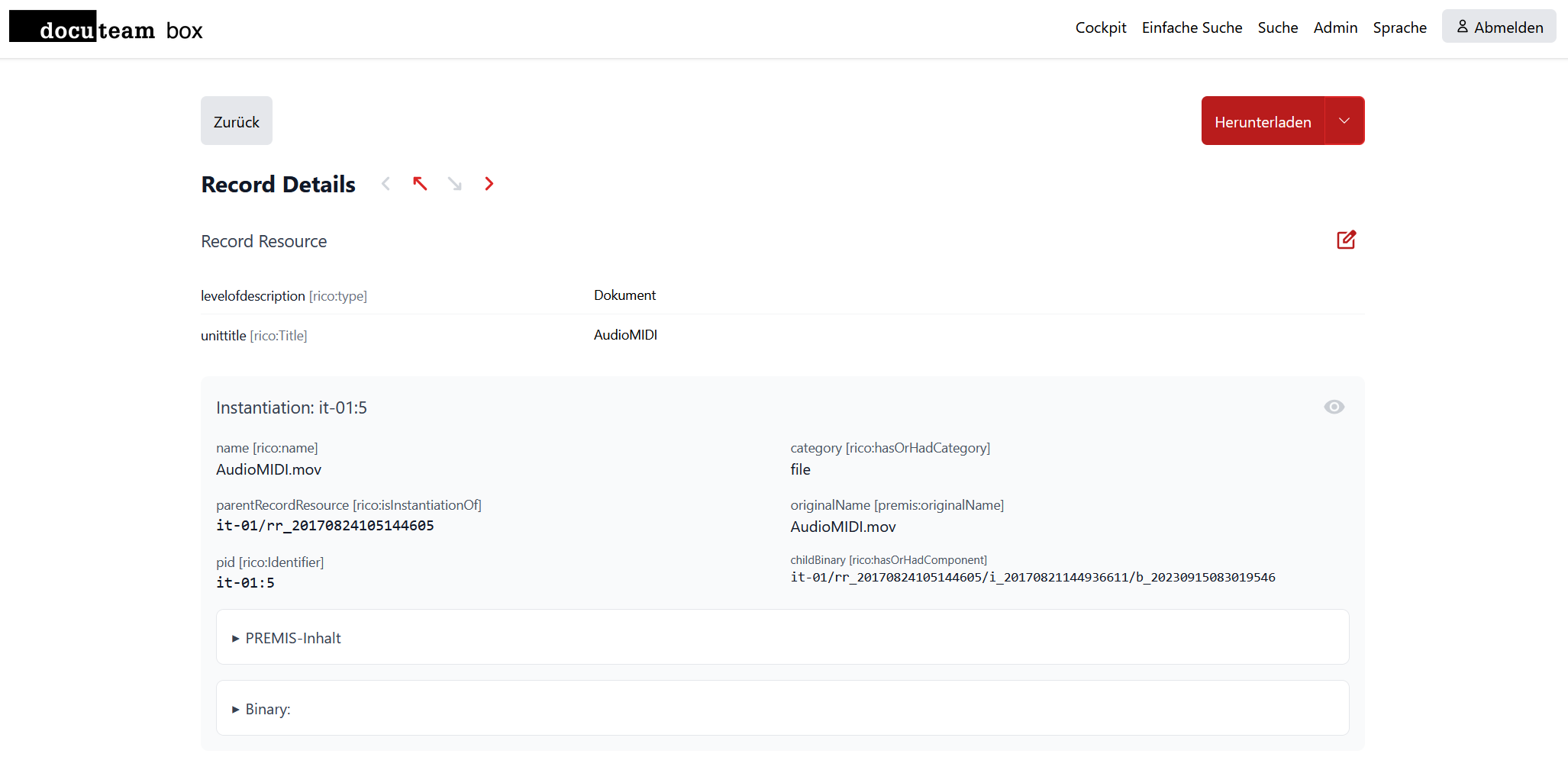
Die Detailansicht ermöglicht es, RDF-Metadaten einer Instantiation und der mit ihr verknüpften Ressourcen (Record Resources und Binarys) einzusehen.
Dem Matterhorn-RDF-Modell folgend zeigt der Bildschirm die Objekthierarchie an: eine Record Resource, die mit einer oder mehreren Instantiations verknüpft ist. Neben der ausgewählten Instantiation werden auch verknüpfte Binarys angezeigt.
Navigation in Records Resources
Die Navigationsleiste neben dem Titel Record Details ermöglicht es, durch Record Resources zu blättern, indem Sie über Geschwister (Pfeile nach links und rechts) oder über/untergeordnete Record Resources (Pfeile nach oben und unten) navigieren. Beim Navigieren zwischen Geschwister- oder über/untergeordneten Record Resources zeigt das System automatisch die erste Instantiation der Record Resource an.
Wenn eine Record Resource über mehrere Instantiations verfügt, können Sie diese laden, indem Sie auf die jeweiligen Titel klicken (Instantiation: PID).
Download und Vorschau
Verwenden Sie die Schaltfläche Herunterladen oben rechts auf der Seite, um auf verschiedene Exportoptionen zuzugreifen:
- DIP: Generiert eine ZIP-Datei, die die Originaldateien und ein Matterhorn-konformes
mets.xmlenthält. - EAD: Generiert eine
EAD.xml-Datei basierend auf der aktuell angezeigten Ressource. - METS: Generiert eine METS-Datei, die Informationen für die aktuelle Ressource und deren untergeordnete Elemente enthält.
- Original: Lädt die archivierte Datei herunter (nicht anwendbar auf Ordner).
- PREMIS: Bietet einen XML-Auszug der PREMIS-Ereignisse.
Sie können auch eine Vorschau von Dateien anzeigen, indem Sie auf das Symbol/den Link rechts neben der Instantiation klicken (nur für unterstützte Formate verfügbar).
Navigieren in PREMIS-Ereignissen
Der PREMIS-Inhaltsbereich zeigt PREMIS-Ereignisse im RDF-XML-Format an. Sie können das Suchfeld verwenden, um bestimmten Text innerhalb der Ereignisse zu finden, oder die Schaltfläche Copy nutzen, um den gesamten Inhalt die Zwischenablage zu kopieren.
Metadaten bearbeiten
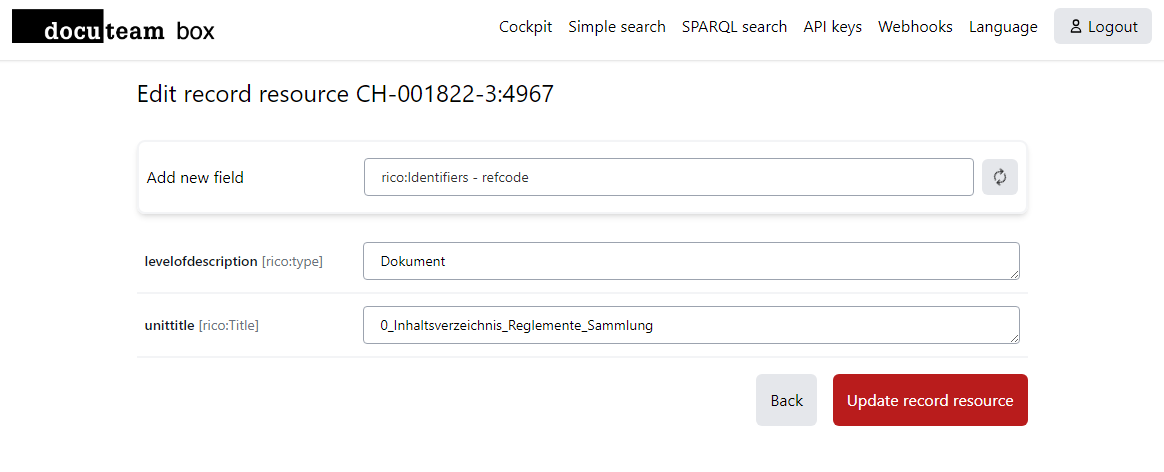
Es ist möglich, die Metadaten einer Record Resource zu bearbeiten, indem Sie auf den Stift-Button auf der rechten Seite klicken (nur verfügbar, wenn Ihr Konto über die entsprechende Berechtigung verfügt).
Die Edit-Ansicht ermöglicht es Ihnen, ausgewählte RDF-Metadaten zu bearbeiten. Es stehen dieselben deskriptiven Metadatenfelder wie in der Detail-Ansicht zur Bearbeitung zur Verfügung. Folgende Operationen sind möglich:
- Inhalt von Metadatenelementen bearbeiten
- Neue Elemente hinzufügen (die meisten Elemente sind wiederholbar)
- Elemente löschen
Nach Abschluss der Änderungen können Sie Ihre Anpassungen mit der Schaltfläche Record resource aktualisieren bestätigen. Dadurch werden die RDF-Metadaten in Fedora aktualisiert.
Um einen Record zu bearbeiten, muss der Benutzer über die Berechtigung editor_metadata für den Namensraum verfügen, zu dem die Record Resource gehört.