Suche
Die Suche-Ansicht ermöglicht eine Erkundung der archivierten Daten, indem sie vollständigen Zugriff auf alle gespeicherten Metadaten bietet.
Funktionalitäten
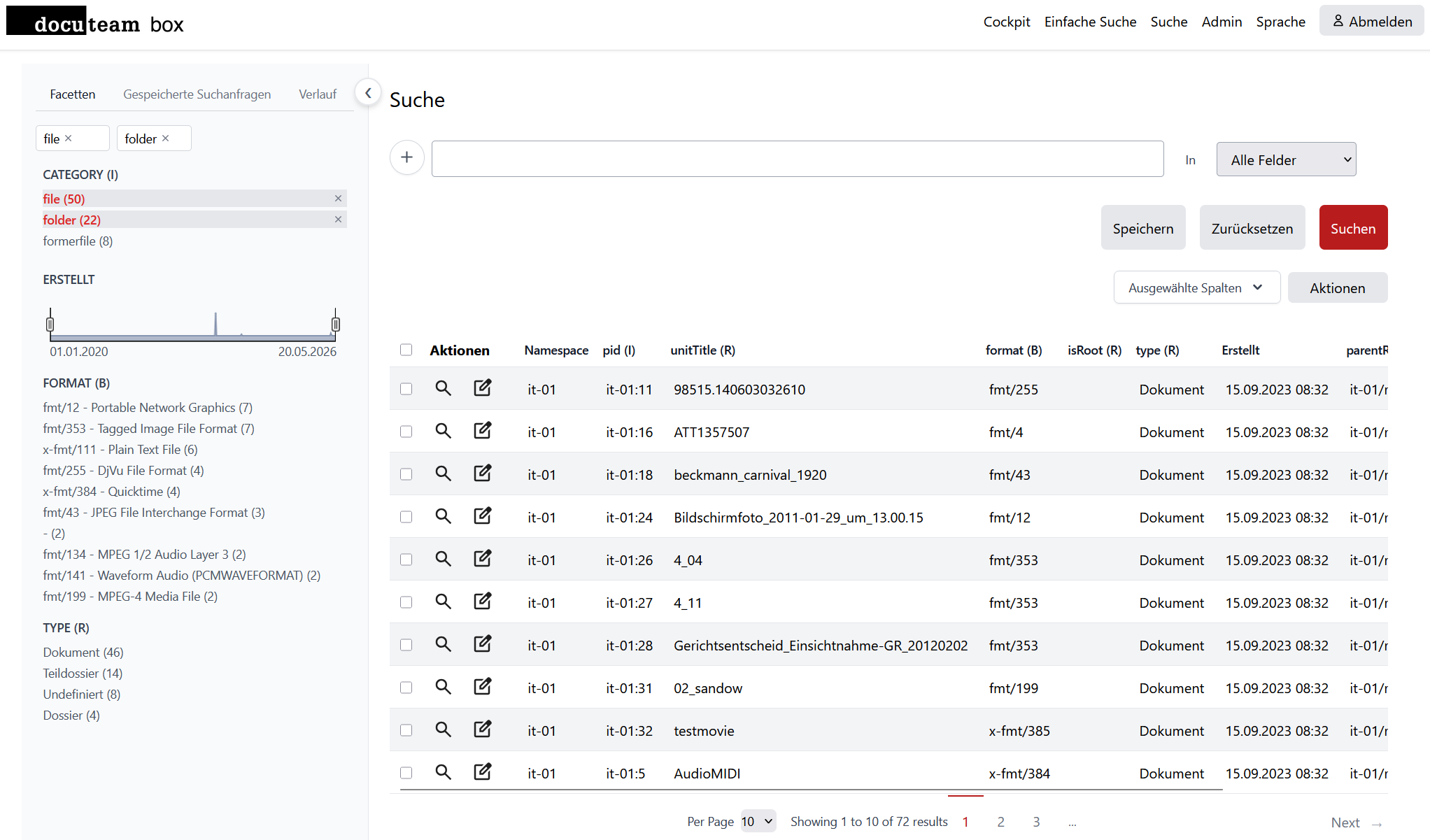
Der Bildschirm ist in zwei Hauptbereiche unterteilt:
- Die linke Seitenleiste: Dient zur Anzeige von Facetten, gespeicherten Suchen und dem Suchverlauf.
- Das Hauptfenster (rechts): Dient zum Erstellen von Abfragen und zur Anzeige der Suchergebnisse.
Um die Quelle eines Metadatenfeldes anzugeben, wird ein Indikator in Klammern angezeigt. Diese Quellen entsprechen dem Matterhorn-RDF-Modell. Die Indikatoren sind (R) für Record Resource, (I) für Instantiations und (B) für Binary.
Facetten
Eine Liste von Facetten wird in der linken Registerkarte angezeigt. Diese Facetten können während der Softwareinstallation angepasst werden; standardmässig sind folgende verfügbar: Type (R), Category (I), Format (B) und Created.
Interaktion
- Filtern: Das Klicken auf einen Facettenwert filtert sofort die aktuellen Suchergebnisse. Falls man mehrere Facetten auswählt, werden diese mit dem logischen ODER kombiniert.
- Zurücksetzen: Aktive Facetten können entfernt werden, indem man auf das entsprechende Kreuz in der Facette oben auf der Registerkarte klickt.
- Dynamische Aktualisierungen: Facettenwerte und die Zahl der Treffer werden basierend auf den aktuellen Suchergebnissen dynamisch aktualisiert.
Gespeicherte Suchen
Jede Suche kann durch Klicken auf die Schaltfläche Speichern und Eingabe eines eindeutigen Namens gespeichert werden. Um eine vorherige Suche wieder auszuführen, navigieren Sie zur Registerkarte Gespeicherte Suchanfragen und klicken Sie auf die gewünschte Abfrage.
Wenn eine Suche gespeichert wird, behält das System die Suchkriterien und die ausgewählten Spalten in der Ergebnistabelle bei. Hingegen werden die gewählten Facetten nicht als Teil der Abfrage gespeichert.
Verlauf
Die Registerkarte Verlauf enthält eine Liste aller vom aktuellen Benutzungskonto durchgeführten Suchen. Jede vorherige Suche kann durch Klicken auf den entsprechenden Eintrag in der Liste wieder ausgeführt werden.
Suchanfragen durchführen
Standardmässig werden Suchen über alle Felder durchgeführt, einschliesslich Metadaten, PREMIS-Ereignisse und Volltext von Dokumenten im Repository (sofern die Volltextindizierung für unterstützte Dateiformate aktiviert ist).
Um die Suche einzugrenzen, können im Dropdown-Menü auf der rechten Seite eine der drei Hauptkategorien ausgewählt werden:
- Metadata Fields: Beschränkt den Suchbereich auf alle Felder innerhalb der Modellressourcen (Record Resources, Instantiations und Binaries).
- Text Content: Sucht innerhalb des Volltext-Inhalts von Dokumenten (nur verfügbar für unterstützte Dateiformate wenn die Volltextindexierung aktiviert ist).
- PREMIS Content: Sucht speziell innerhalb der PREMIS-RDF-XML-Daten.
Für granularere Abfragen kann jedes spezifische Feld aus dem Datenmodell in der Liste ausgewählt werden.
Suche nach mehreren Kriterien
Um komplexe Abfragen zu erstellen, können verschiedene Suchkriterien kombiniert werden:
- Kriterien hinzufügen: Klicken Sie auf das
+-Symbol links neben dem Suchfeld, um eine neue Zeile hinzuzufügen. - Boolesche Operatoren: Kombinieren Sie Zeilen mithilfe von Booleschen Operatoren (z. B. AND/OR und NOT). Dies ermöglicht es beispielsweise, gleichzeitig sowohl Inhalts- als auch Metadatenfelder zu durchsuchen.
- Kriterien entfernen: Klicken Sie auf das rote Kreuz auf der rechten Seite eines Kriteriums, um dieses zu entfernen.
Zugriffskontrolle
Suchergebnisse sind mandantenabhängig (namespace-aware). Konten mit den Rollen <namespace>@user oder <namespace>@editor_metadata können nur nach Datensätzen suchen, diese anzeigen und bearbeiten, die zu den Namensräumen gehören, für die sie eine Zugriffsberechtigung haben.
Ergebnisse
Die Suchergebnisse werden im unteren Bereich des Bildschirms angezeigt.
Ansicht anpassen
- Spaltenauswahl: Sie können die angezeigten Informationen über das Dropdown-Menü
Ausgewählte Spaltenanpassen. Hinweis: Sie müssen die Suche erneut ausführen, damit diese Änderungen wirksam werden. - Seitennummerierung (Paginierung): Die Anzahl der Treffer pro Seite kann in der Tabellenfusszeile angepasst werden. Hier kann man auch durch die Ergebnisseiten navigieren.
Die Ergebnisse bestehen aus Instantiations, die mit Daten aus den mit ihnen verknüpften Record Resources und Binaries angereichert sind.
Aktionen und Bearbeitung
Für jedes Suchergebnis wird eine Aktionsspalte mit den folgenden Optionen angezeigt:
- Detail: Öffnet die Detailansicht für das ausgewählte Ergebnis.
- Bearbeiten: Öffnet den Metadateneditor für das ausgewählte Element. Hinweis: Die Bearbeitung ist nur für Konten mit der Rolle
<namespace>@editor_metadatazulässig. Wenn Sie nicht über diese Rolle verfügen, ist der LinkBearbeitennicht sichtbar. - Untergeordnete Objekte suchen: Zeigt alle Kinder des ausgewählten Ergebnisses an (nur für Ordner verfügbar).
Massnahmenaktionen (Bulk Actions)
Sie können Aktionen für ein einzelnes Suchergebnis oder eine Auswahl mehrerer Ergebnisse durchführen. Klicken Sie auf die Schaltfläche Aktionen, um die verfügbaren Operationen anzuzeigen:
| Aktionen | Beschreibung |
|---|---|
| Fixity Check | Führt eine Integritätsprüfung (Abgleich der Prüfsumme in den Metadaten mit der aktuellen Prüfsumme) für die ausgewählten Elemente durch. |
| Original herunterladen | Erstellt eine ZIP-Datei, die alle archivierten Dateien enthält (flache Struktur). Den Dateinamen werden ihre PIDs vorangestellt. |
| Vorschau herunterladen | Entspricht Original herunterladen, versucht jedoch, eine Vorschau der Originaldatei zu erstellen. Wenn keine Vorschau generiert werden kann, wird stattdessen die Originaldatei zur ZIP-Datei hinzugefügt. |
| Datei ersetzen | Ersetzt die Datei der ausgewählten Instantiation(en), siehe replace file für weitere Informationen. |
Das Starten einer Aktion erstellt eine Hintergrundaufgabe. Sie können den Fortschritt überwachen und Ergebnisse (wie ZIP- oder CSV-Dateien) in der Task-Ansicht herunterladen.