Inhalte anpassen
Neue Inhalte erstellen
Unter Content > Inhalt hinzufügen > [...] den passenden Inhaltstyp wählen: Archivseite, Artikelseite oder Mitmachseite. Das Bearbeitungsformular öffnet sich, dort lässt sich der Inhalt erfassen.
Die Formulare bestehen aus folgenden Elementen:
- Titel (Pflichtfeld) und einigen anderen vom Inhaltstyp abhängigen Feldern wie Mood Bild oder Sprache (Language)
- Absätzen, modular gestaltbare Inhalte für die Seite.
In Absätzen lassen sich Text und bei Bedarf Medien hinzufügen.
Dazu:
- In den Bereich Absätze wechseln
- Text und Titel direkt im jeweiligen Editor eingeben
- Formatierungsleiste verwenden, um Text zu strukturieren
- Im Absatz Bild eine Datei auswählen. Diese kann aus der Media Library gewählt oder direkt hochgeladen werden
- Einen Alternativtext für Barrierefreiheit eintragen
- Um einen weiteren Absatz hinzuzufügen, unter dem bereits bearbeiteten Absatz auf Text mit Titel und Bild hinzufügen klicken
Absätze verwalten:
- Über das Dreipunkte-Menü am Absatz können Absätze gelöscht oder dupliziert werden
- Über das Symbol «✥» links den Absatz an die gewünschte Stelle verschieben
Medien und Links einfügen:
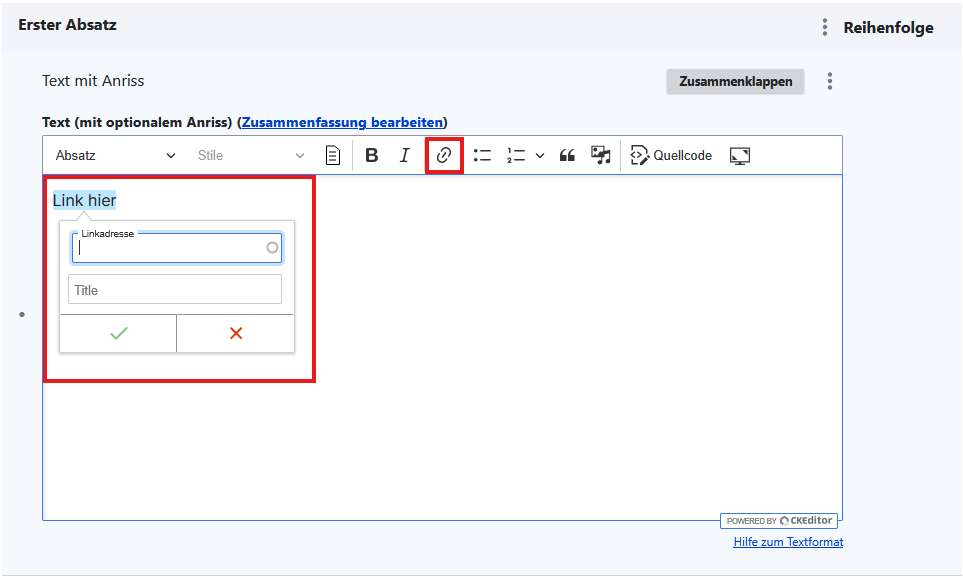
Bilder können in einem Bildabsatz hochgeladen oder über Content > Media > Media Library ausgewählt werden. Auch Bilder, die über den Bildabsatz hochgeladen werden, werden automatisch der Media Library hinzugefügt. Dabei sollte auf aussagekräftige Dateinamen und alternative Beschreibungen geachtet werden. Um Links einzufügen, den Text markieren, der verlinkt werden soll. Dann auf das Kettensymbol klicken, die URL und optional einen Titel eingeben und die Aktion bestätigen.
Bestehende Inhalte überarbeiten
Um eine bestehende Seite zu bearbeiten, zuerst in der Admin-Leiste auf Content und dann beim entsprechenden Listeneintrag auf Bearbeiten klicken. Nun öffnet sich die Bearbeitungsansicht.
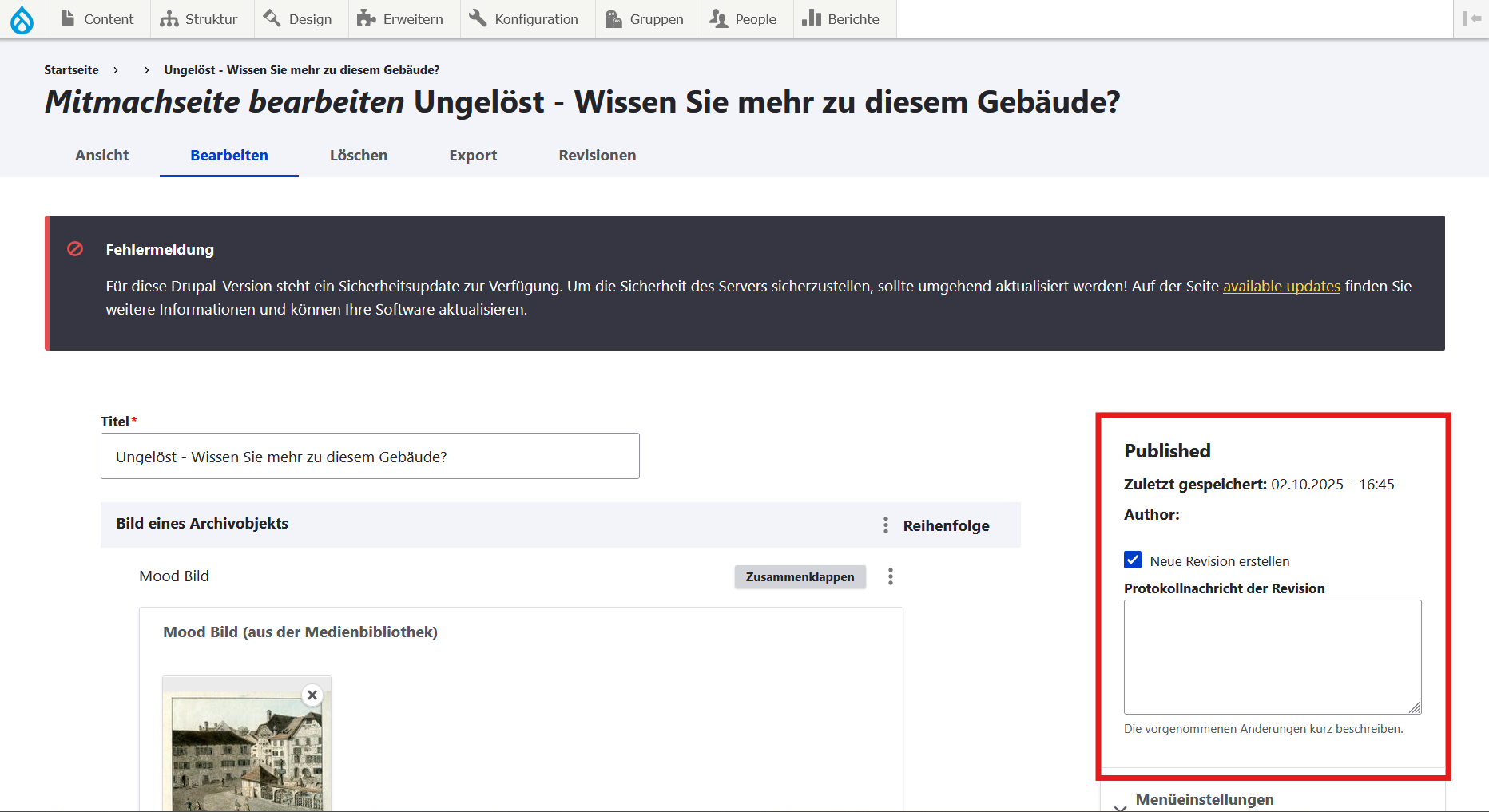
Im rechten Seitenbereich sind folgende Optionen zu finden:
- Information zur letzten Speicherung (Datum und Autor)
- Die Option Neue Revision erstellen ist standardmässig aktiviert und sollte so belassen werden
- Unter Protokollnachricht der Revision eine kurze Beschreibung der Änderung eintragen (optional, aber empfehlenswert) Zum Speichern der Änderungen unten auf der Seite auf Speichern klicken.
Hinweise:
- Die Schaltfläche Preview verwenden, um Inhalte vor dem Speichern zu überprüfen.
- Inhalte lassen sich auch deaktivieren, indem das Häkchen bei Veröffentlicht entfernt wird.
- Änderungen an bereits veröffentlichten Seiten werden erst nach dem Speichern wirksam.
Bestehende Inhalte löschen
So lassen sich bestehende Inhalte löschen:
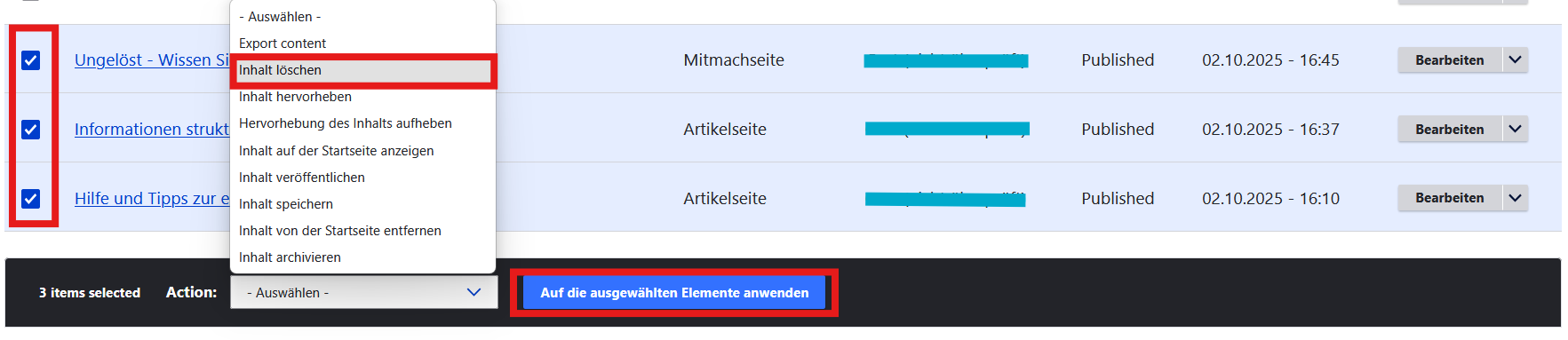
- Auf Content klicken, um zur Übersicht der bestehenden Seiten zu gelangen
- Über das Dropdown-Menü unten auf der Seite die gewünschte Action auswählen
- Mit einem Haken mehrere Seiten auswählen, auf die die ausgewählte Action angewendet werden soll
- Auf die ausgewählten Elemente anwenden auswählen und die Action durchführen