Suchfunktionen
Zum Durchsuchen des Archivs stehen zwei Registerkarten zur Verfügung: Suche und Erweiterte Suche. Die Suche durchsucht standardmässig einige Felder, während die Erweiterte Suche gänzlich konfiguriert werden kann.
Suche
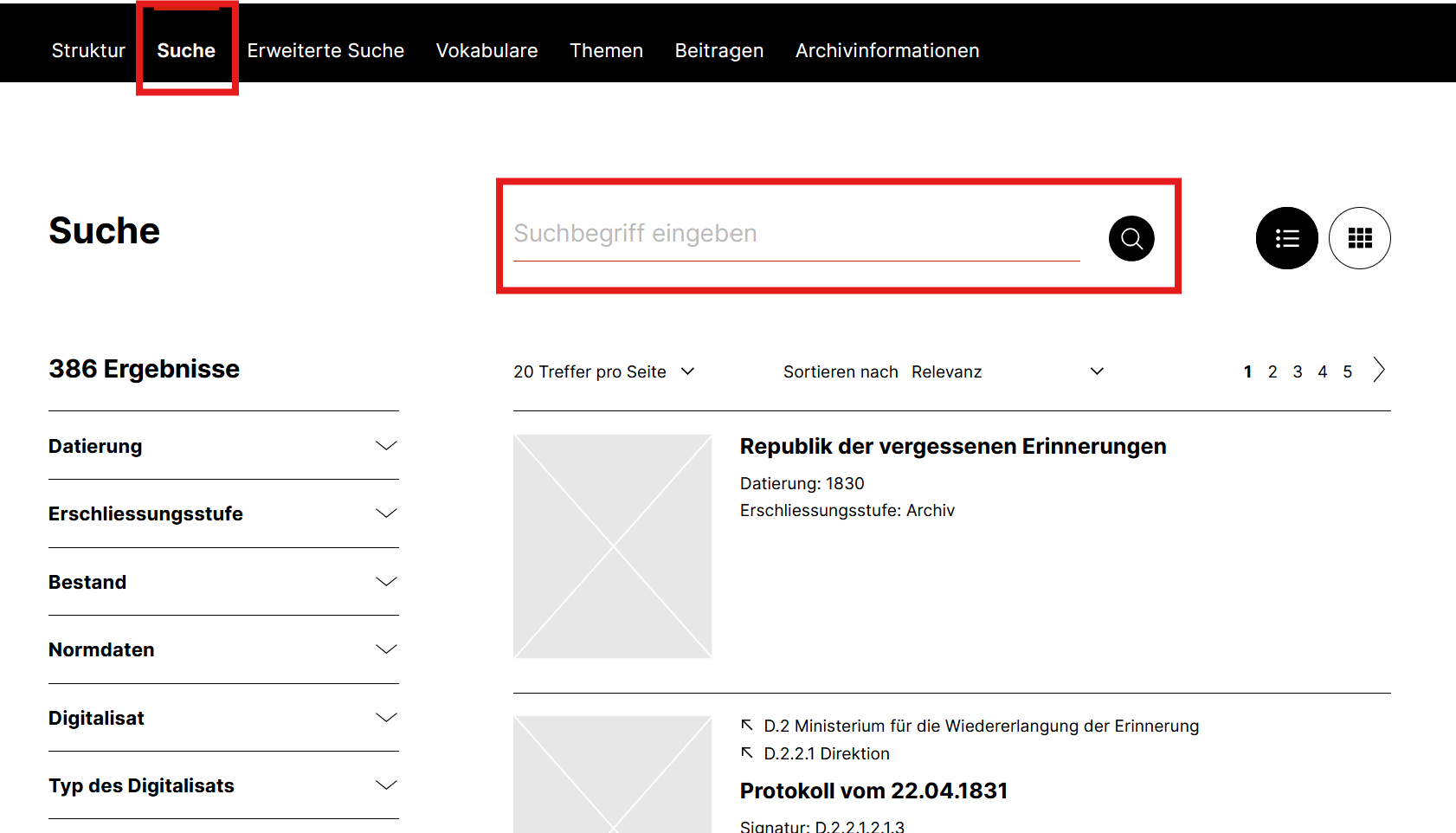
Mit der einfachen Suche werden derzeit folgende Felder durchsucht:
- Titel
- Signatur
- Persistent Identifier (PID)
- Umfang
- Form und Inhalt
- Datum
- Bestandesgeschichte
Neben exakten Suchbegriffen, z. B. Forschung, sind auch Platzhalter mit der sogenannten Wildcard * möglich, also etwa Forschung* oder *programm*.
Der Suchbegriff Forschung* findet Einträge mit Wörtern, die mit Forschung beginnen, etwa Forschungsarbeit, Forschungsprogramm und auch Forschung ohne weitere Zeichen.
Suchbegriffe, die mit einer Wildcard beginnen und enden (*programm*), sind besonders dann nützlich, wenn Titel statt Leerzeichen z. B. Unterstriche oder Bindestriche enthalten.
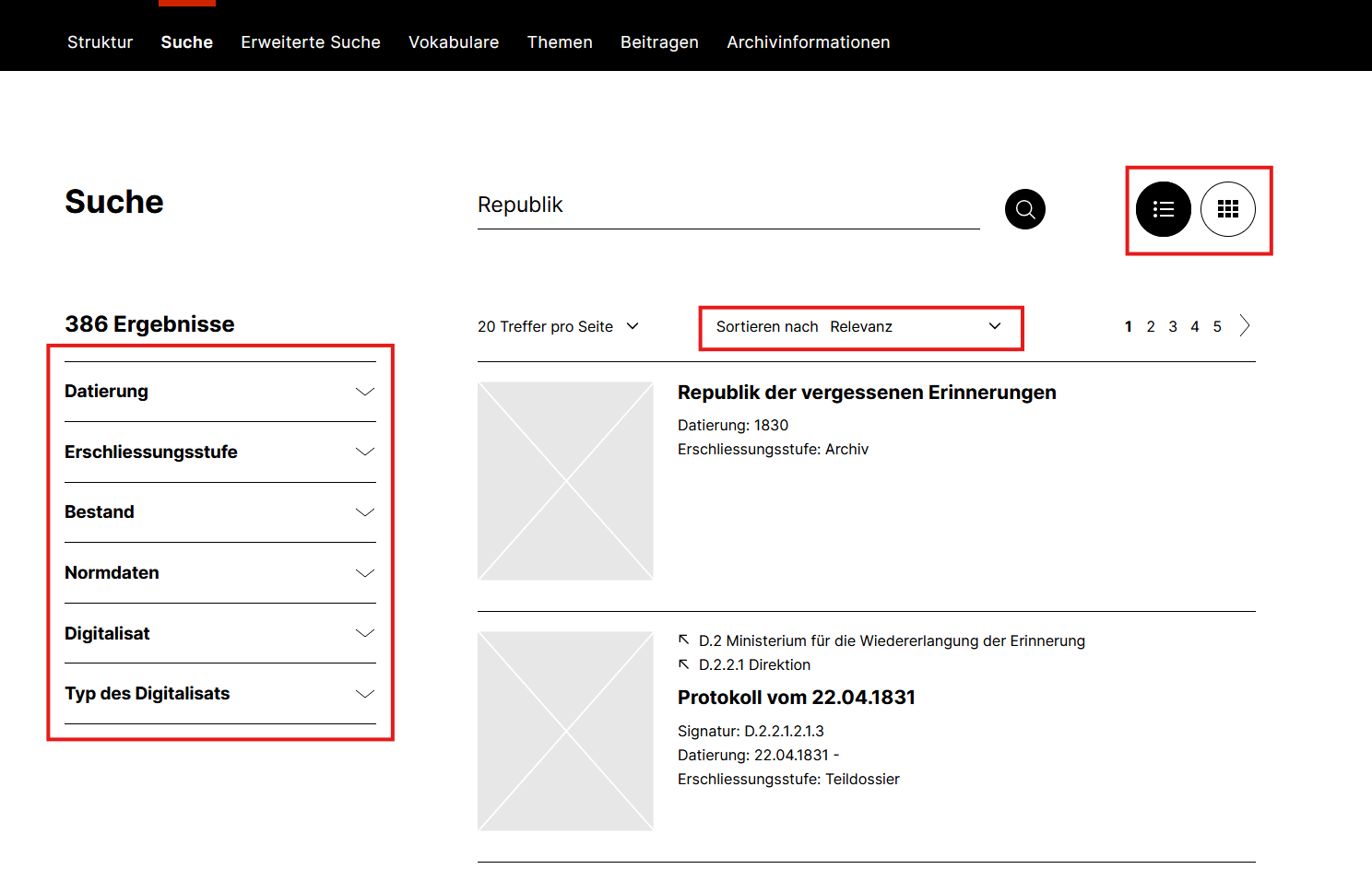 Nachdem die Suche per Klick auf das Lupensymbol gestartet wurde, erscheinen die Ergebnisse.
Auf der linken Seite der Ergebnisse befinden sich verschiedene Facetten, nach denen die Ergebnisse gefiltert werden können.
Ausserdem lassen sich die Ergebnisse nach Relevanz, Titel (A-Z oder Z-A) und Signatur (A-Z oder Z-A) ordnen.
Nachdem die Suche per Klick auf das Lupensymbol gestartet wurde, erscheinen die Ergebnisse.
Auf der linken Seite der Ergebnisse befinden sich verschiedene Facetten, nach denen die Ergebnisse gefiltert werden können.
Ausserdem lassen sich die Ergebnisse nach Relevanz, Titel (A-Z oder Z-A) und Signatur (A-Z oder Z-A) ordnen.
Die Ergebnisse lassen sich als Liste oder als Kachelansicht darstellen. In der Detailansicht lassen sich Suchergebnisse mit einem Klick auf die Pfeile im oberen rechten Bereich durchblättern.
Erweiterte Suche
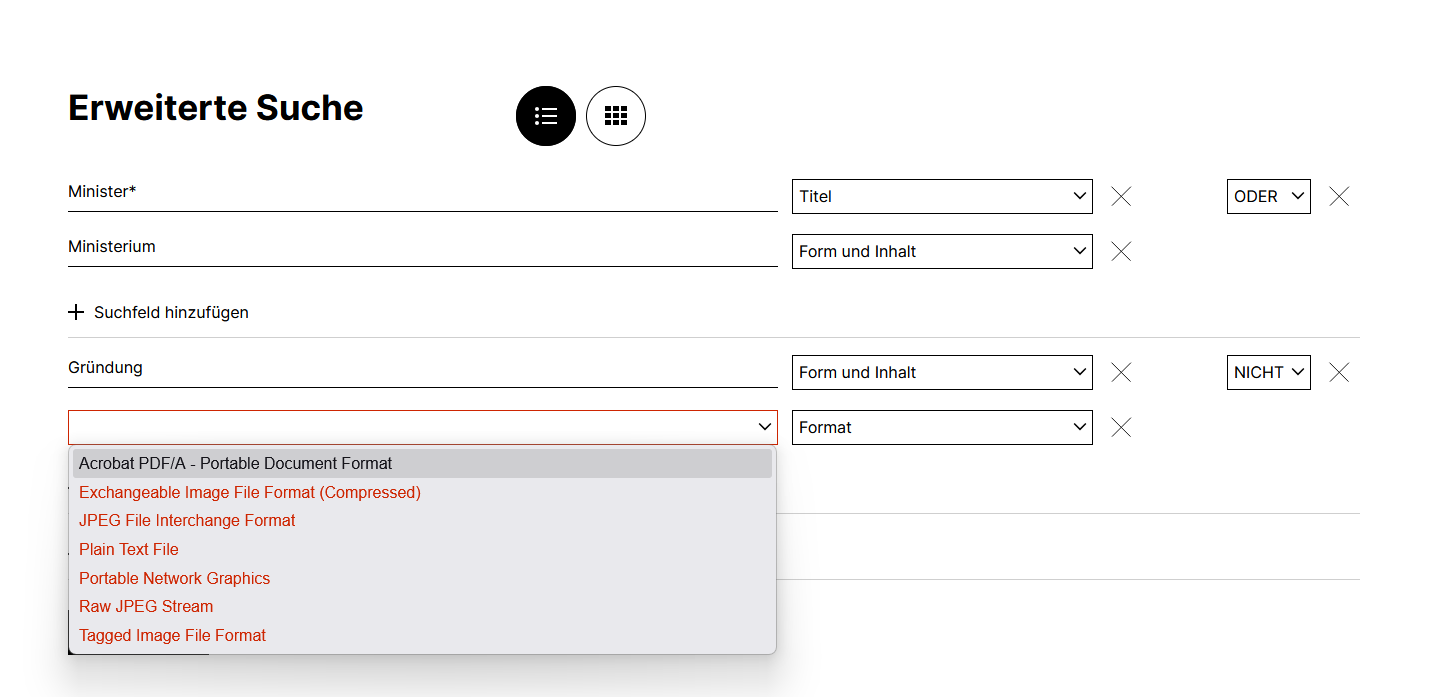
Die Erweiterte Suche stellt eine komplexere Oberfläche zur Verfügung. Dabei kommen Suchbedingungen und Suchfelder zum Einsatz: In einer Suchbedingung können verschiedene Suchfelder verwendet werden. Im Dropdown-Menü rechts kann das Metadatenfeld ausgewählt werden, für das links ein Suchbegriff eingegeben wird. Bei Metadatenfeldern mit einer fixierten Anzahl möglicher Einträge erscheint links ebenfalls ein Dropdown-Menü. Die Suchfelder einer Suchbedingung wiederum lassen sich mit logischen Operatoren ODER, NICHT, UND verbinden.
Im Beispiel in der folgenden Abbildung sind zwei Suchbedingungen mit je zwei Suchfeldern erstellt.
Dabei sucht die erste Suchbedingung nach Einträgen mit Minister* im Titel oder (ODER) Ministerium in Form und Inhalt.
Die zweite Suchbedingung schliesst Einträge aus den Suchresultaten aus (NICHT), welche in Form und Inhalt "Gründung" enthalten oder vom Format Acrobat PDF/A sind.
Die Suchergebnisse werden in der Erweiterten Suche gleich dargestellt wie in der einfachen Suche; die Einschränkung nach Facetten ist ebenfalls möglich.
Suche und Normdaten
Normdaten, die im Archiv verzeichnet und mit Datensätzen verknüpft sind, können ebenfalls in die Suche miteinbezogen werden.
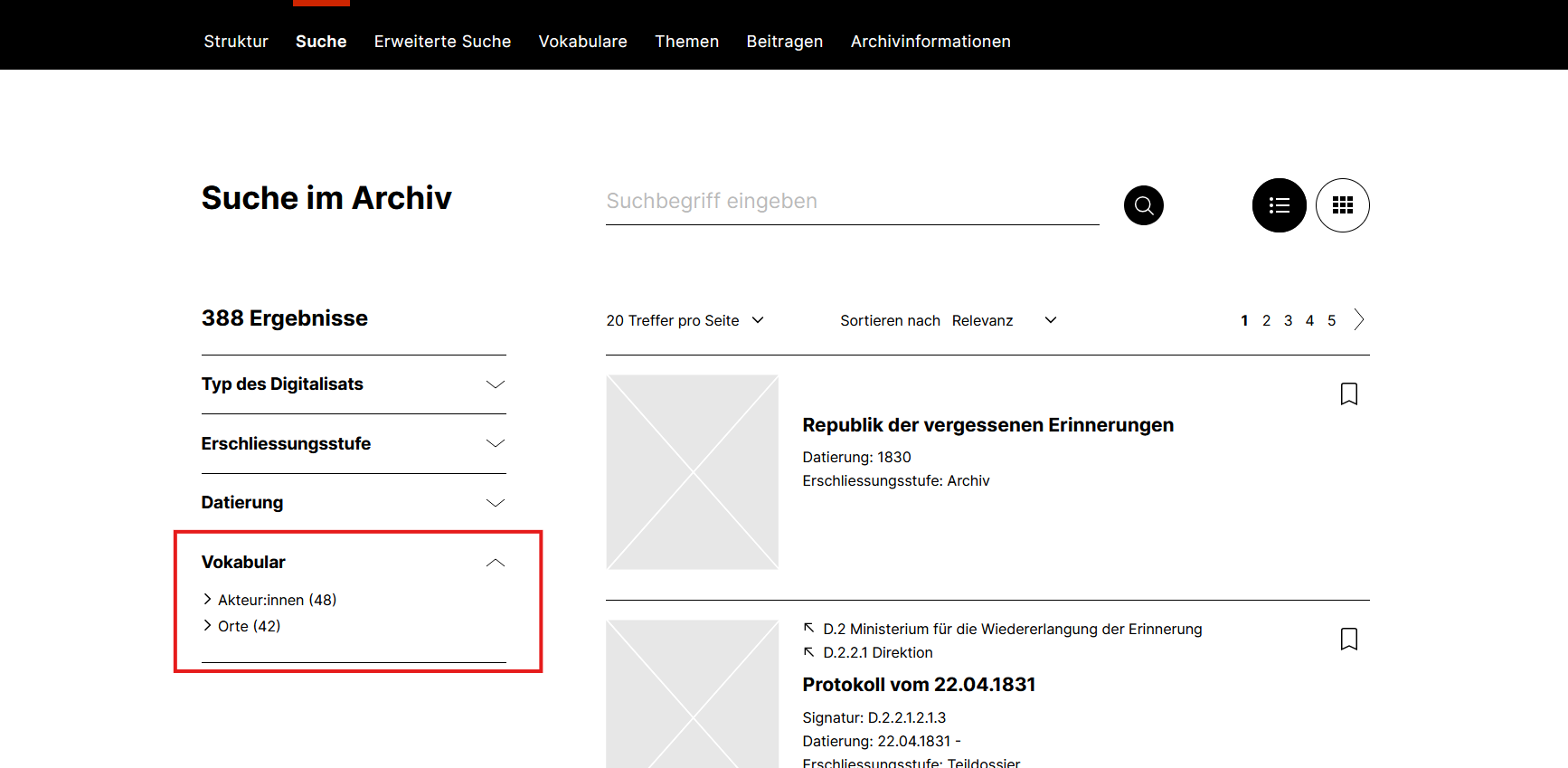
Entweder erfolgt dies über die Facetten in der Ergebnisansicht unter Vokabular: Ein Klick auf ein angezeigtes Normdatum schränkt die Ergebnisse auf verknüpfte Treffer ein.
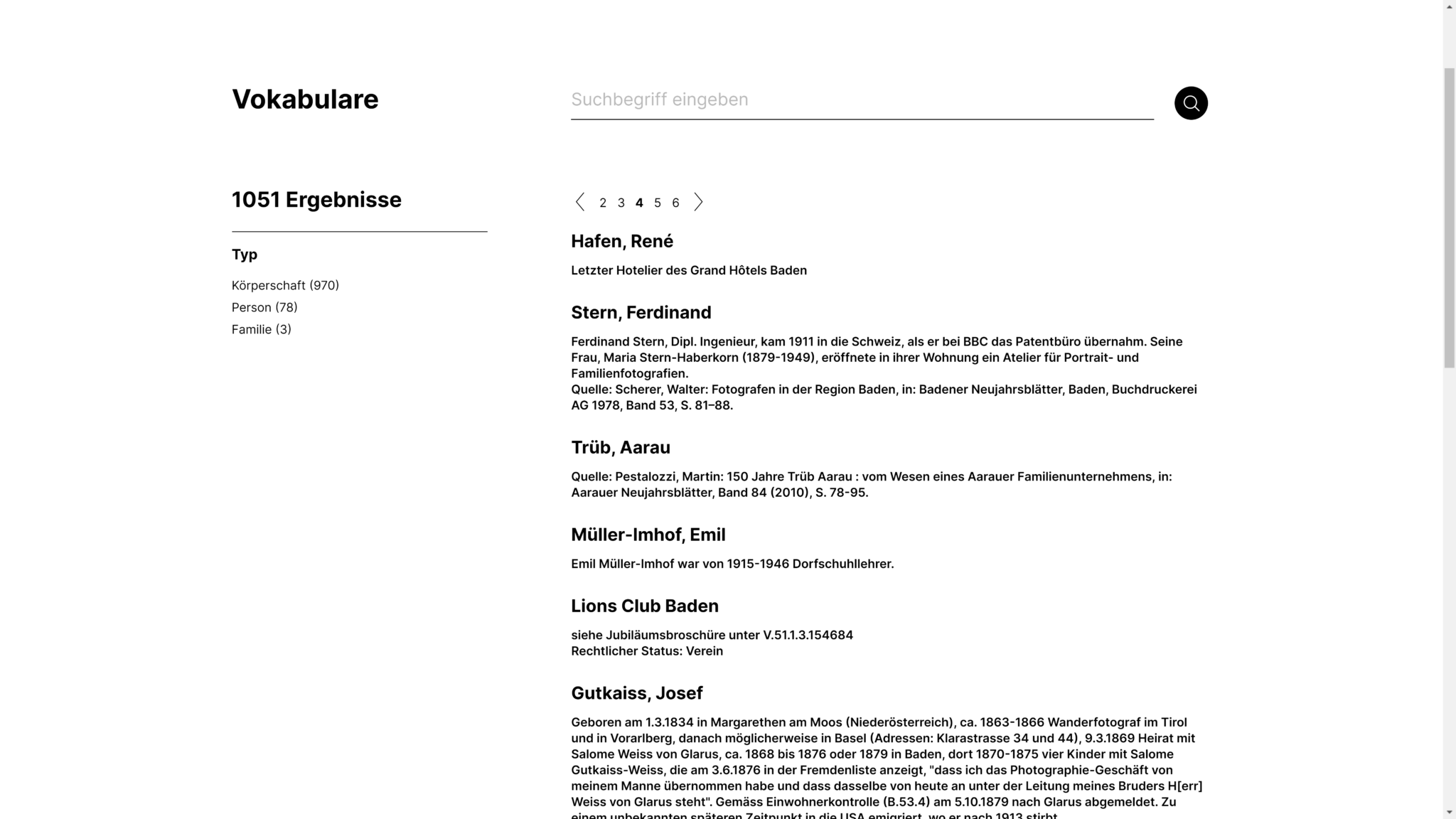
Die zweite Möglichkeit, Normdaten in die Suche einzubeziehen, besteht im Tab Vokabular, in dem alle Normdaten verzeichnet sind. Diese können über die Sucheingabe mit einem spezifischen Suchbegriff durchsucht oder über Facetten eingegrenzt werden. Ein Klick auf ein spezifisches Normdatum zeigt wiederum alle damit verbundenen Einträge im Archiv an.