Adapter le contenu
Créer un nouveau contenu
Sous Contenu > Ajouter du contenu > [...], choisissez le type de contenu approprié : Page d'archive (Archivseite), Page d'article (Artikelseite) ou Page de participation (Mitmachseite). Le formulaire d'édition s'ouvre alors, dans lequel vous pouvez saisir le contenu.
Les formulaires se composent des éléments suivants :
- Titre (Titel, champ obligatoire) et plusieurs autres champs selon le type de contenu, tels que Image d'ambiance (Mood Bild) ou Langue.
- Paragraphes (Absätze) : contenu de la page pouvant être conçu de manière modulaire.
Dans les paragraphes, qui diffèrent légèrement selon les types de pages de contenu, vous pouvez ajouter du texte et, si nécessaire, des médias.
Pour ce faire, par exemple :
- Rendez-vous dans la zone des paragraphes
- Saisissez le texte et le titre directement dans l'éditeur correspondant
- Utilisez la barre d'outils de mise en forme pour structurer le texte
- Dans le paragraphe image, sélectionnez un fichier. Celui-ci peut être choisi dans la médiathèque ou téléversé directement.
- Saisissez un texte alternatif pour l'accessibilité.
- Pour ajouter un autre paragraphe, cliquez sur Ajouter du texte avec titre et image sous le paragraphe déjà édité.
Gérer les paragraphes :
- Le menu à trois points d'un paragraphe permet de le supprimer ou de le dupliquer.
- Utilisez le symbole « ✥ » à gauche pour déplacer le paragraphe à la position souhaitée.
Insérer des médias et des liens :
Les images peuvent être téléversées dans un paragraphe image ou sélectionnées via Contenu > Médias > Media Library. Les images téléversées via le paragraphe image sont également ajoutées automatiquement à la Media Library (médiathèque). Veillez à cette occasion à utiliser des noms de fichiers descriptifs et des descriptions alternatives.
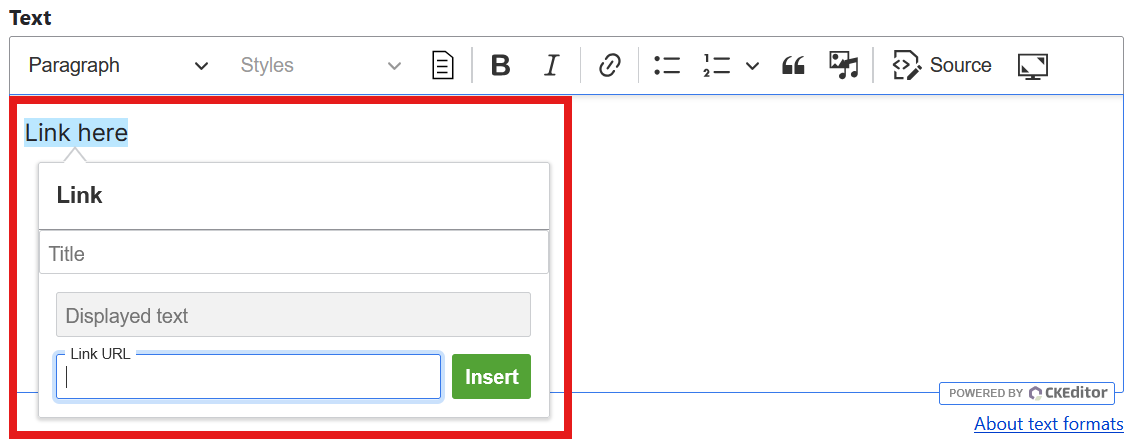
Pour insérer un lien, sélectionnez le texte que vous souhaitez lier. Cliquez ensuite sur l'icône en forme de chaîne, saisissez l'URL et, éventuellement, un titre, puis confirmez l'action.
Modifier un contenu existant
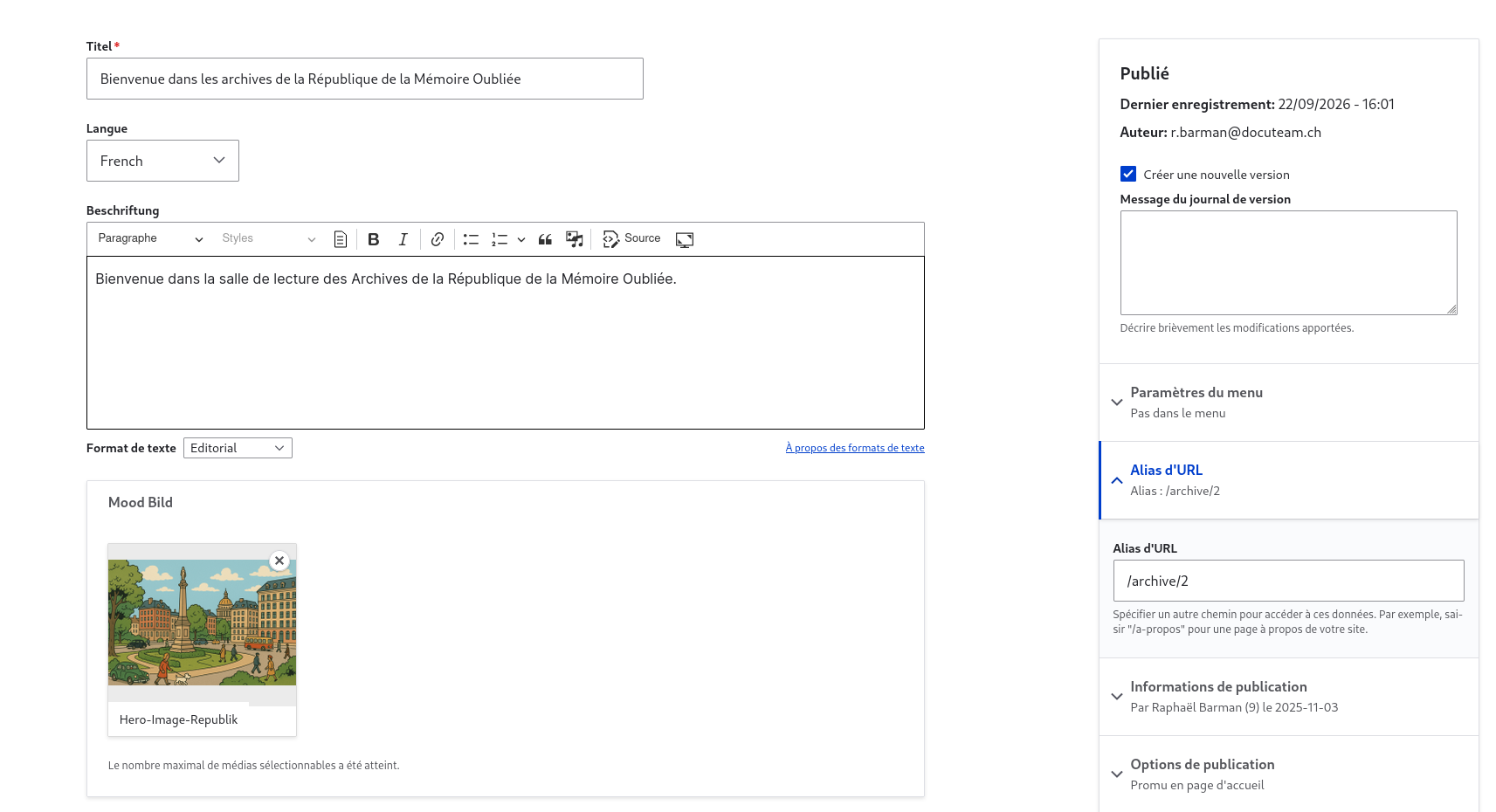
Pour modifier une page existante, cliquez d'abord sur Contenu dans la barre d'administration, puis sur Modifier au niveau de l'entrée correspondante dans la liste. La vue d'édition s'ouvre alors.
Dans la barre latérale de droite, vous trouverez les options suivantes :
- Informations sur le dernier enregistrement (date et auteur)
- L'option Créer une nouvelle révision est activée par défaut et doit le rester.
- Sous Message du journal de révision, saisissez une brève description de la modification (facultatif, mais recommandé).
- Pour enregistrer les modifications, cliquez sur Enregistrer en bas de la page.
Remarques :
- Utilisez le bouton Aperçu pour vérifier le contenu avant de l'enregistrer.
- Le contenu peut également être désactivé en décochant la case Publié.
- Les modifications apportées à des pages déjà publiées ne prennent effet qu'après l'enregistrement.
Supprimer un contenu existant
Voici comment supprimer un contenu existant :
- Cliquez sur Contenu pour accéder à la vue d'ensemble des pages existantes.
- Sélectionnez l'action souhaitée dans le menu déroulant en bas de la page.
- Utilisez les cases à cocher pour sélectionner plusieurs pages auxquelles l'action choisie doit être appliquée.
- Sélectionnez Appliquer aux éléments sélectionnés et exécutez l'action.