Soumissions
Gestion des soumissions
La page Soumissions fournit un aperçu complet de toutes les soumissions au sein des Espaces auxquels l'utilisateur a accès. Cette vue est également disponible pour les utilisateurs externes accédant à la plateforme via les Liens d'accès.
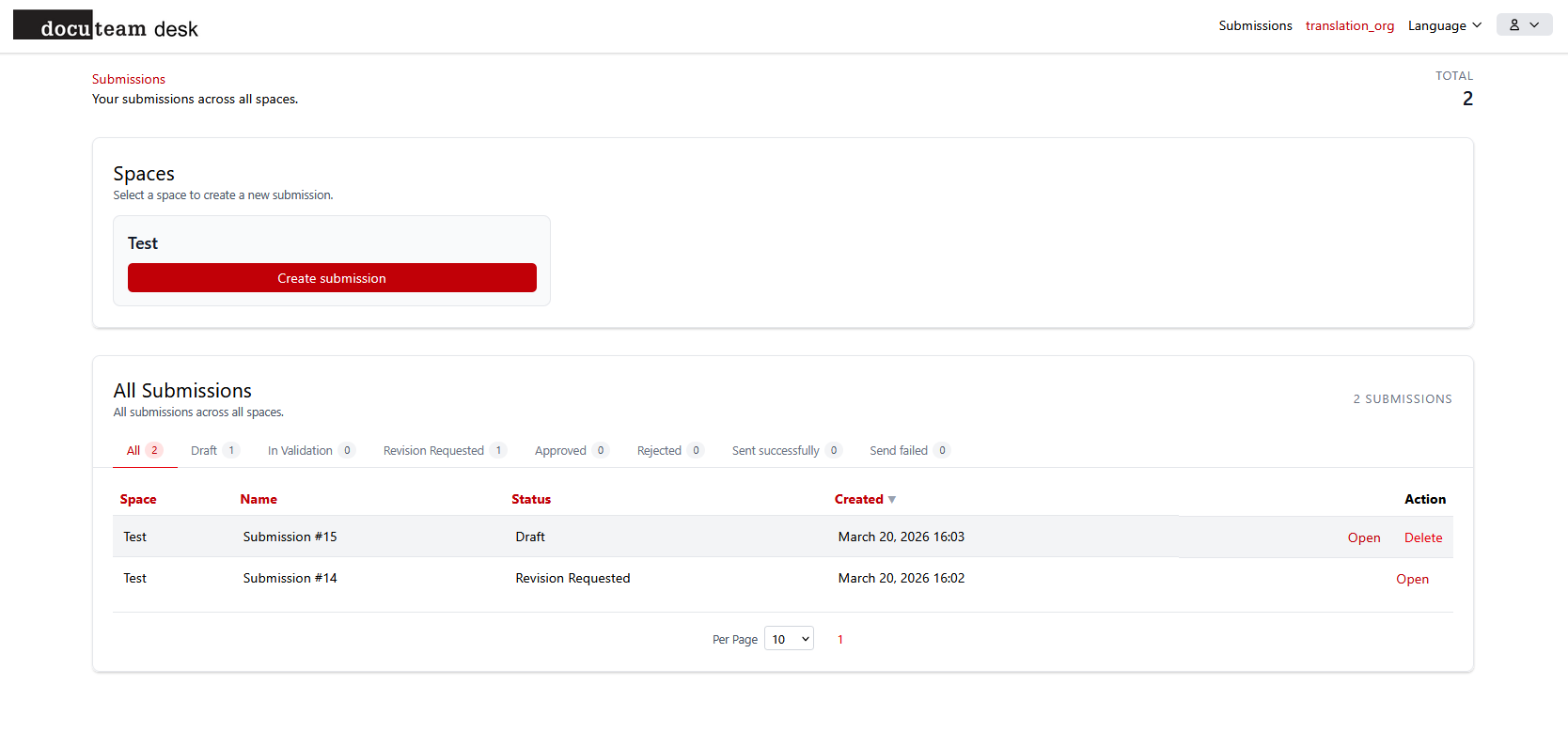
Créer une soumission
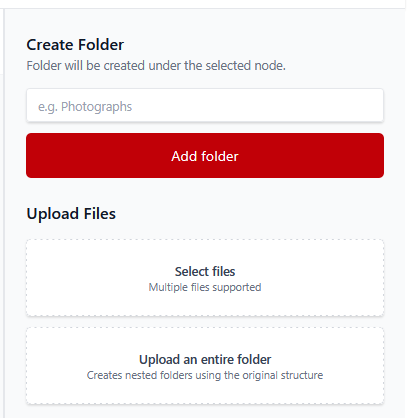
L'interface prend en charge le téléversement flexible de contenu, permettant aux utilisateurs de :
- Téléverser des fichiers individuels.
- Téléverser des structures de dossiers entières.
- Créer de nouveaux dossiers vides au sein de la soumission.
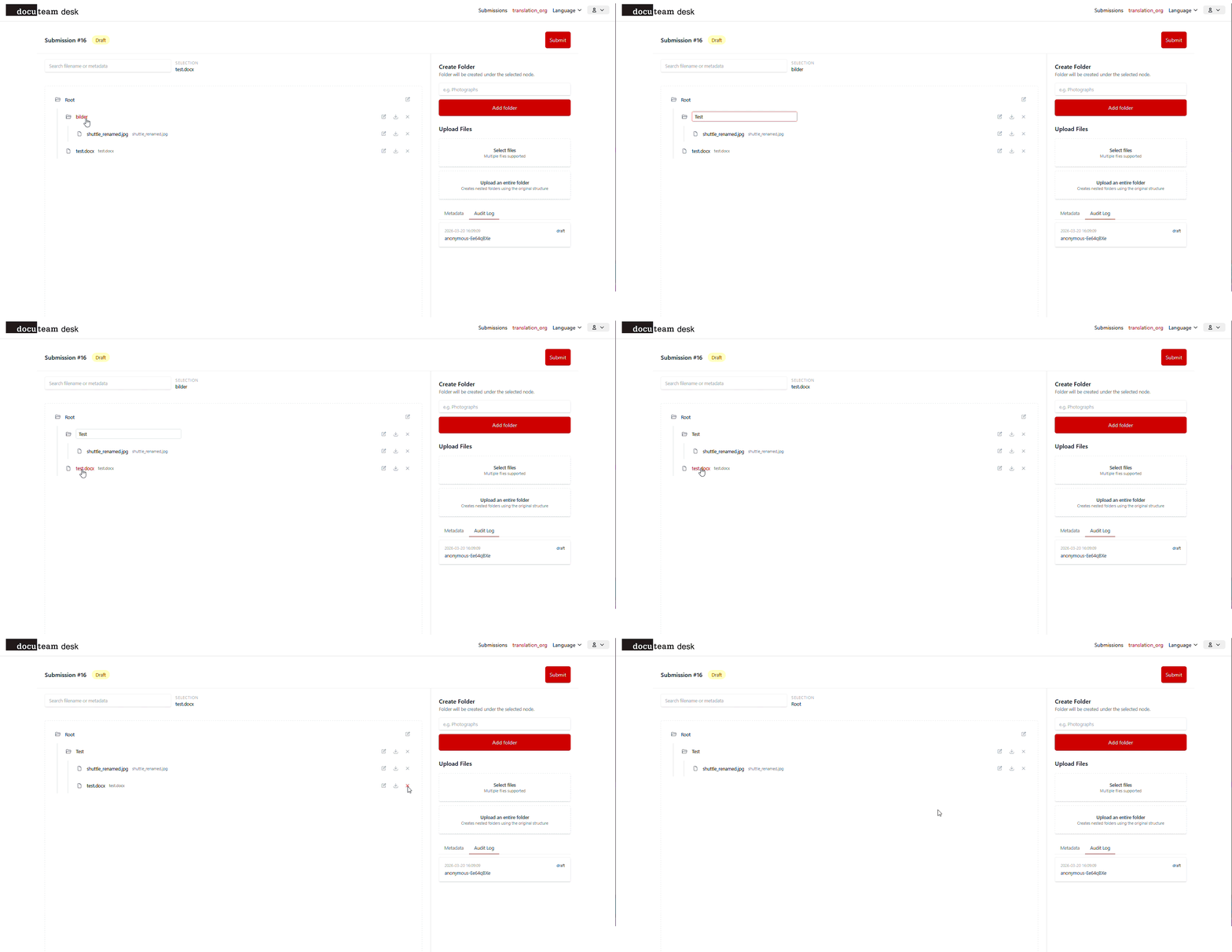
Une fois téléversés, la hiérarchie des dossiers peut être réorganisée via une interface de glisser-déposer directement dans l'application.
Chaque élément d'une soumission peut être enrichi de métadonnées descriptives. Pour modifier les métadonnées, cliquez sur l'icône Modifier située à droite de chaque fichier ou dossier.
Note : les champs de métadonnées disponibles sont déterminés par la configuration définie dans les Niveaux de l'espace.
Soumettre
Une soumission peut être finalisée en cliquant sur le bouton Soumettre dans le coin supérieur droit de l'interface. Une soumission ne peut être soumise que lorsque tous les champs de métadonnées obligatoires (tels que définis dans la Configuration de l'espace) ont été renseignés.
Corriger une soumission
Les soumissions actuellement au statut Brouillon ou Révision demandée peuvent être modifiées. Pour effectuer des modifications, sélectionnez Ouvrir depuis l'aperçu des soumissions pour réaccéder à l'interface d'édition.
Supprimer une soumission
Les utilisateurs peuvent supprimer des soumissions depuis la page d'aperçu tant qu'elles sont encore au statut Brouillon. Une fois la soumission officiellement soumise et entrée dans le workflow, la suppression n'est plus autorisée.
Statut d'une soumission
Une soumission peut avoir les statuts suivants :
- Brouillon : la soumission est en cours de préparation par l'utilisateur. Elle peut être modifiée ou supprimée.
- En cours de validation : la soumission a été soumise et est en attente d'examen par un réviseur désigné (uniquement lorsqu'un workflow de validation est actif sur l'espace).
- Révision demandée : un réviseur a demandé des modifications. La soumission est retournée au soumissionnaire pour modification.
- Approuvé : le réviseur a approuvé la soumission.
- Rejetée : le réviseur a rejeté la soumission. Elle ne peut plus être modifiée.
- Envoyé avec succès : la soumission approuvée a été livrée avec succès à sa destination.
- Échec de l'envoi : la livraison de la soumission approuvée a échoué.
Note : « Envoyé avec succès » indique que la soumission a été transmise au feeder sans erreur. Cela ne garantit pas que la soumission a été entièrement traitée côté récepteur. Le traitement en aval peut encore échouer ou être retardé pour des raisons indépendantes du workflow de soumission.