Éditer plusieurs éléments
Modifier plusieurs entrées dans le tableau
Le tableau (en anglais « grid ») présente simultanément un certain nombre d'entités dans une vue tabulaire.
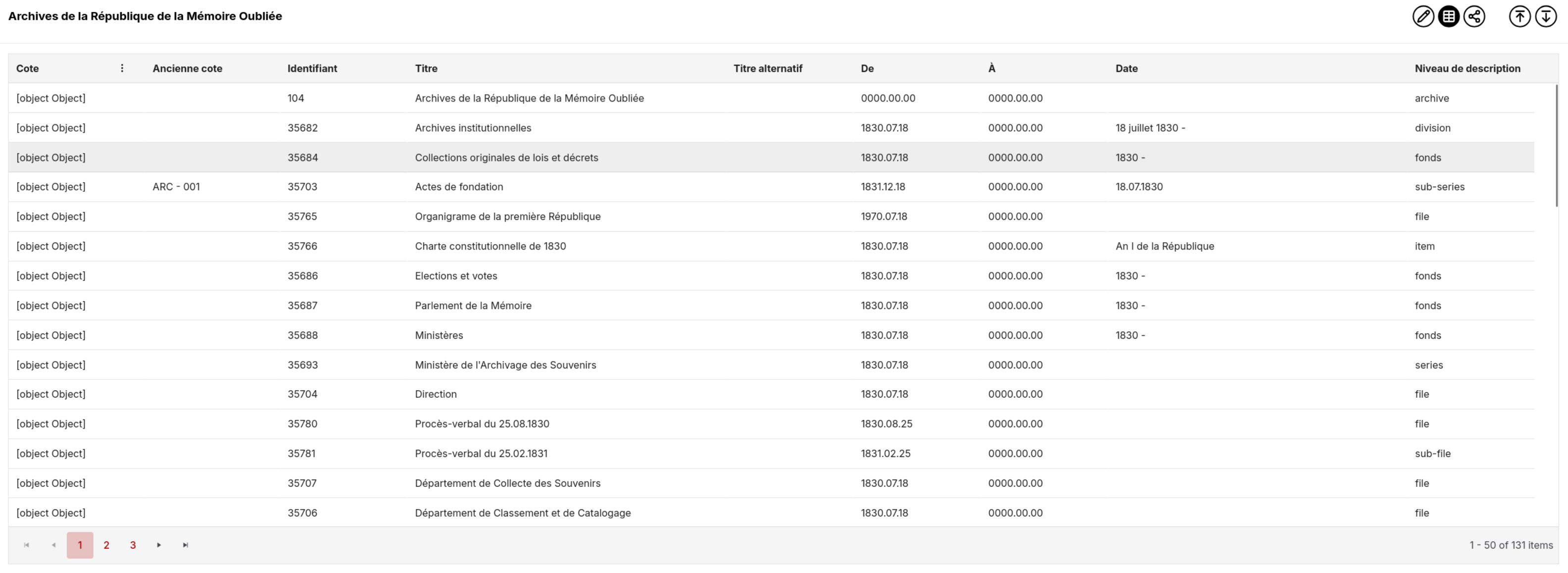
Chaque ligne contient les données d'une entité individuelle. Les colonnes correspondent aux champs des formulaires utilisés.
Les unités de description affichées commencent par celle actuellement sélectionnée dans la hiérarchie de document. Le tableau affiche cette unité dans la première ligne et tous ses descendants dans les lignes suivantes.
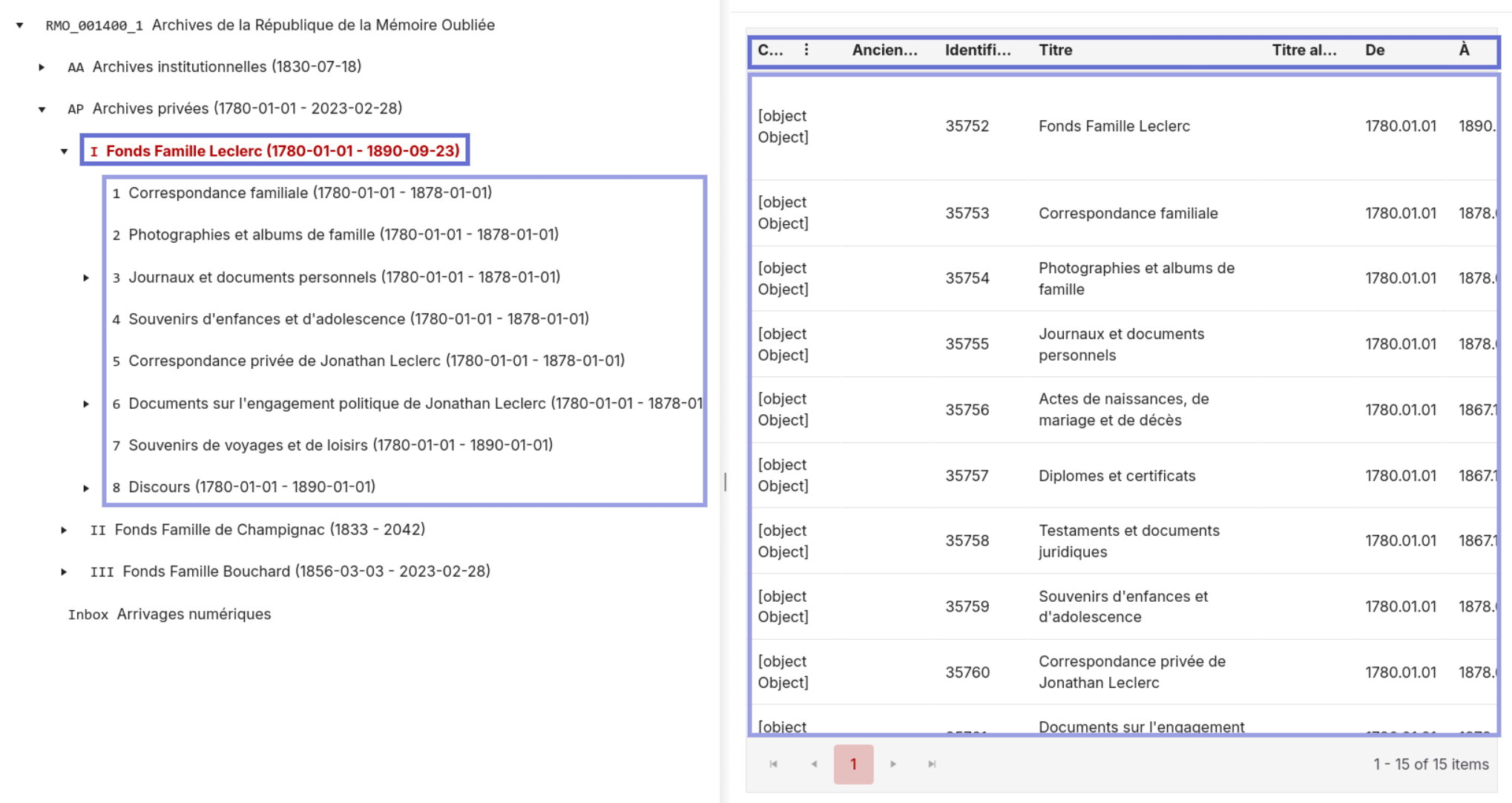
Les colonnes sont partiellement regroupées lorsque docuteam context reconnaît qu'un champ dans une colonne correspond à un champ équivalent dans une autre colonne. C'est le cas lorsque le champ sous-jacent (ou property) est le même, même si son libellé dans les formulaires est différent.
Cela garantit que les données identiques apparaissent regroupées dans la même colonne, même si elles proviennent de formulaires différents. Cela réduit également le nombre de colonnes à afficher.
Modifier une valeur dans une cellule
Un clic sur une cellule — le point d'intersection entre une ligne et une colonne — affiche un champ de saisie dans cette cellule et permet ainsi de modifier sa valeur.
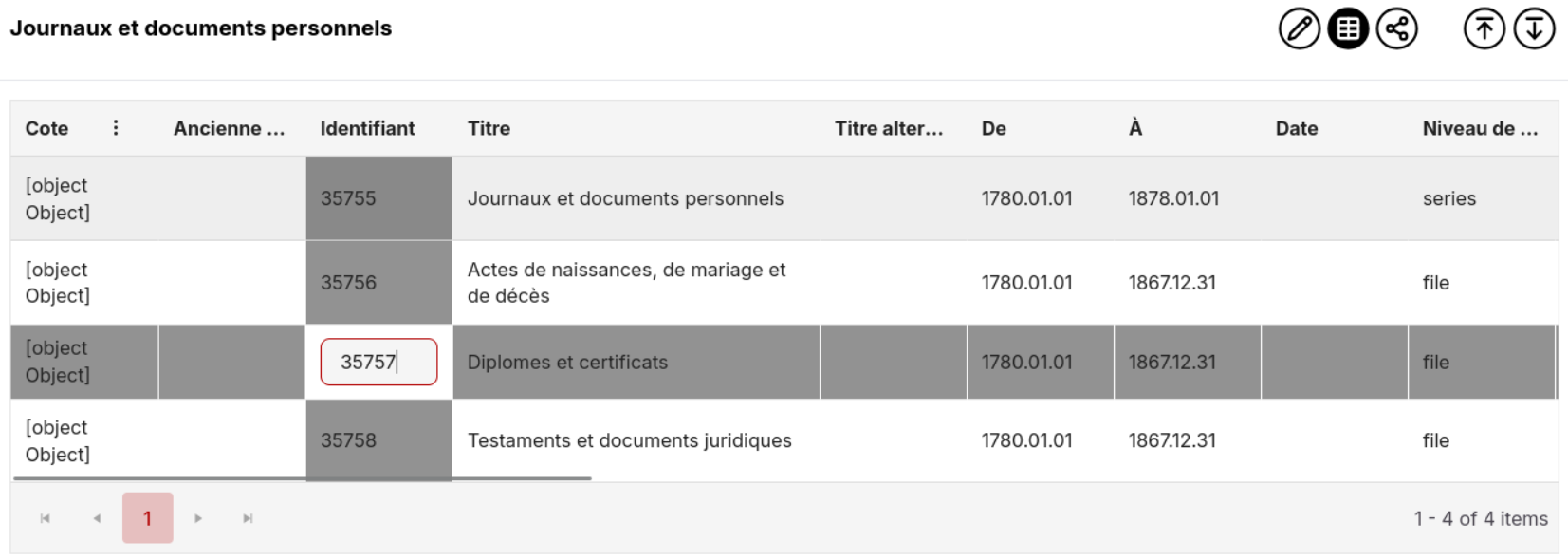
La modification est confirmée avec la touche Entrée (Enter, Return) ou par clic dans une autre cellule, ou annulée avec la touche d'échappement (Esc).
Une confirmation mémorise la modification, mais ne la sauvegarde pas encore. D'autres valeurs peuvent encore être ajustées.
Une fois satisfait de toutes les modifications effectuées, elles sont sauvegardées via « Enregistrer les modifications ». Un clic sur « Réinitialiser » annule toutes les modifications (sans nouvelle confirmation) et revient à la dernière version.
Travailler plus efficacement avec le clavier
La souris permet d'accéder à n'importe quelle cellule de le tableau. Cependant, celle-ci est conçue pour un travail plus efficace avec le clavier.
Lorsqu'une cellule est en cours d'édition...
- La touche de tabulation (Tab) passe à la cellule suivante à droite dans la même ligne.
- Les touches Majuscule + Tabulation (Shift + Tab) passent à la cellule précédente à gauche.
- La touche Entrée (Return, Enter) passe à la cellule en dessous, dans la même colonne.
Dans tous les cas, les modifications dans la cellule active sont simultanément confirmées.
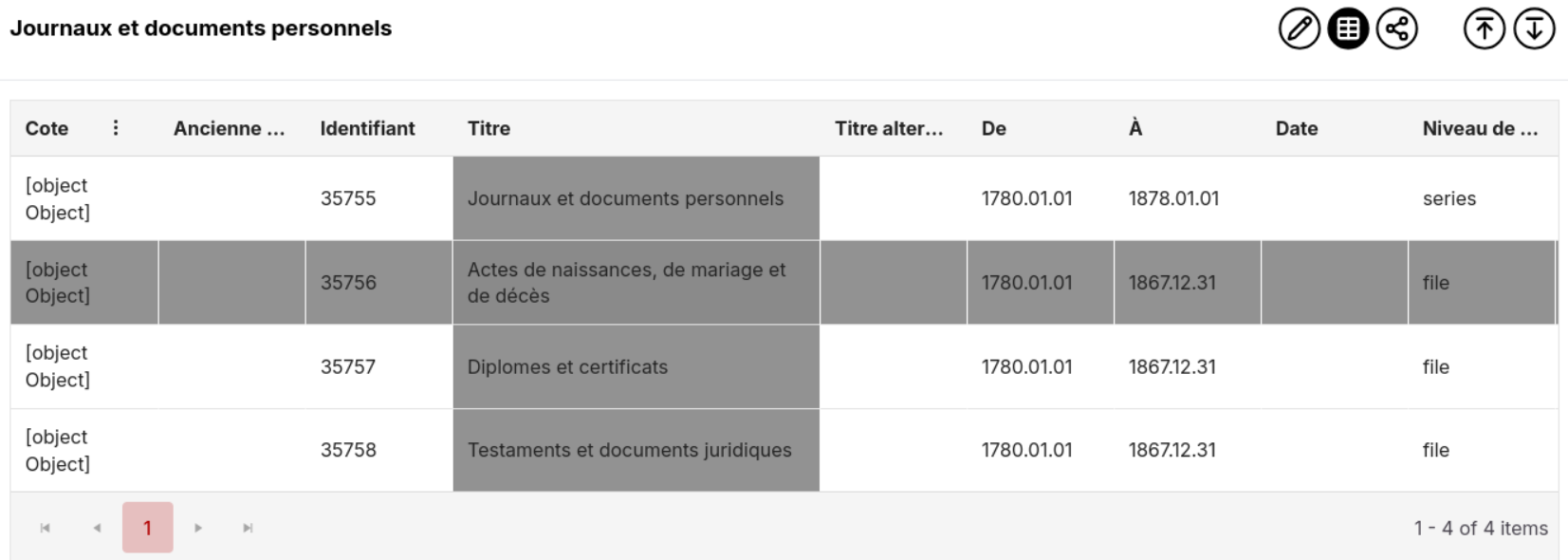
Lorsqu'une cellule n'est pas en cours d'édition, il est possible de naviguer entre les cellules à l'aide des touches fléchées. La ligne et la colonne actuellement focalisées sont mises en évidence visuellement, et en appuyant sur la touche Entrée, la cellule mise en évidence dans ce réticule devient modifiable.
Le tableau est continuellement développé
Tous les champs ne peuvent pas encore être édités aussi facilement dans le tableau. Certains champs, dont les valeurs doivent être sauvegardées de manière plus complexe, sont certes affichés, mais ne peuvent pas être modifiés. Il en va de même pour les champs marqués comme « lecture seule » qui ne peuvent pas être modifiés.
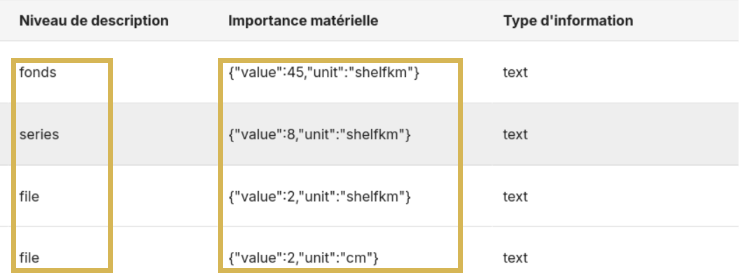
Cette forme d'édition d'entrées étant nouvelle, nous développons le tableau progressivement. Nous prévoyons toutefois d'utiliser cette vue puissante comme base pour des mutations en masse plus étendues.
Le tableau est l'un des éléments les plus puissants de notre application. Il nécessite sans doute un certain entraînement dans sa manipulation. Notre objectif reste que le tableau soit sûr à utiliser et compréhensible, tout en l'étendant à des domaines d'application supplémentaires.